Verificando tu acceso…
REVOLT
01 / 05
Curso / Crea ads con IA

Clase 2
generación de vídeo

El módulo troncal. Aprende un sistema para crear vídeo con IA que funciona en cualquier herramienta.

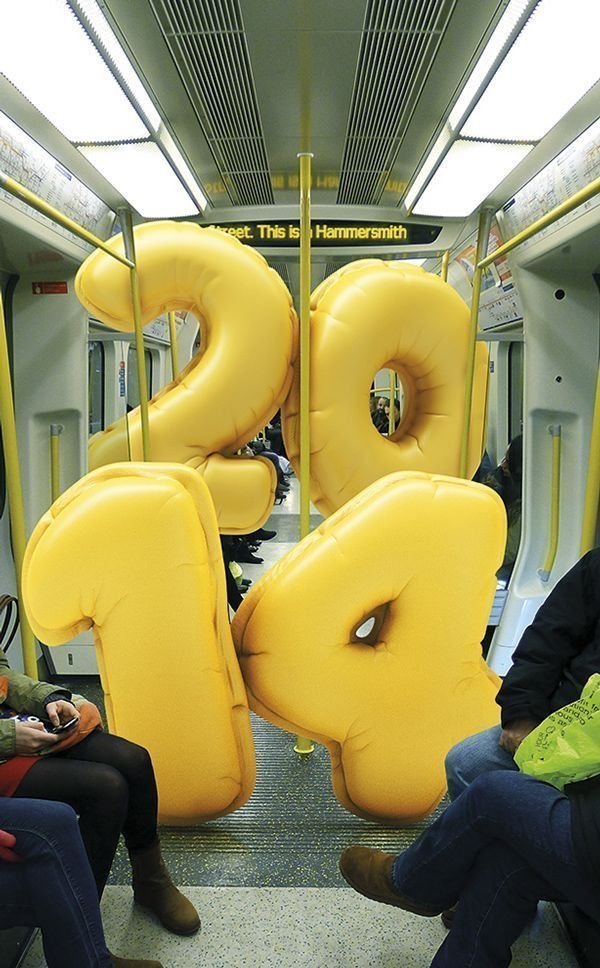
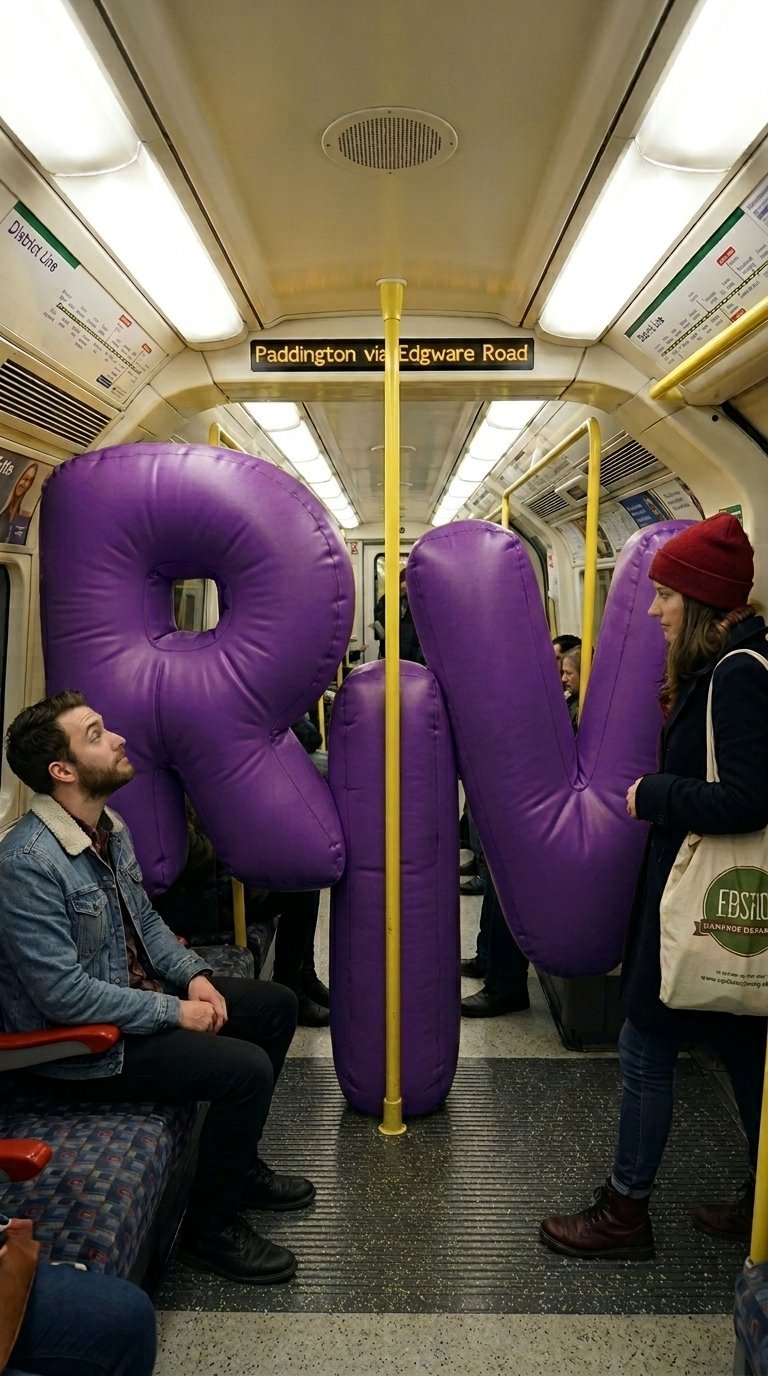
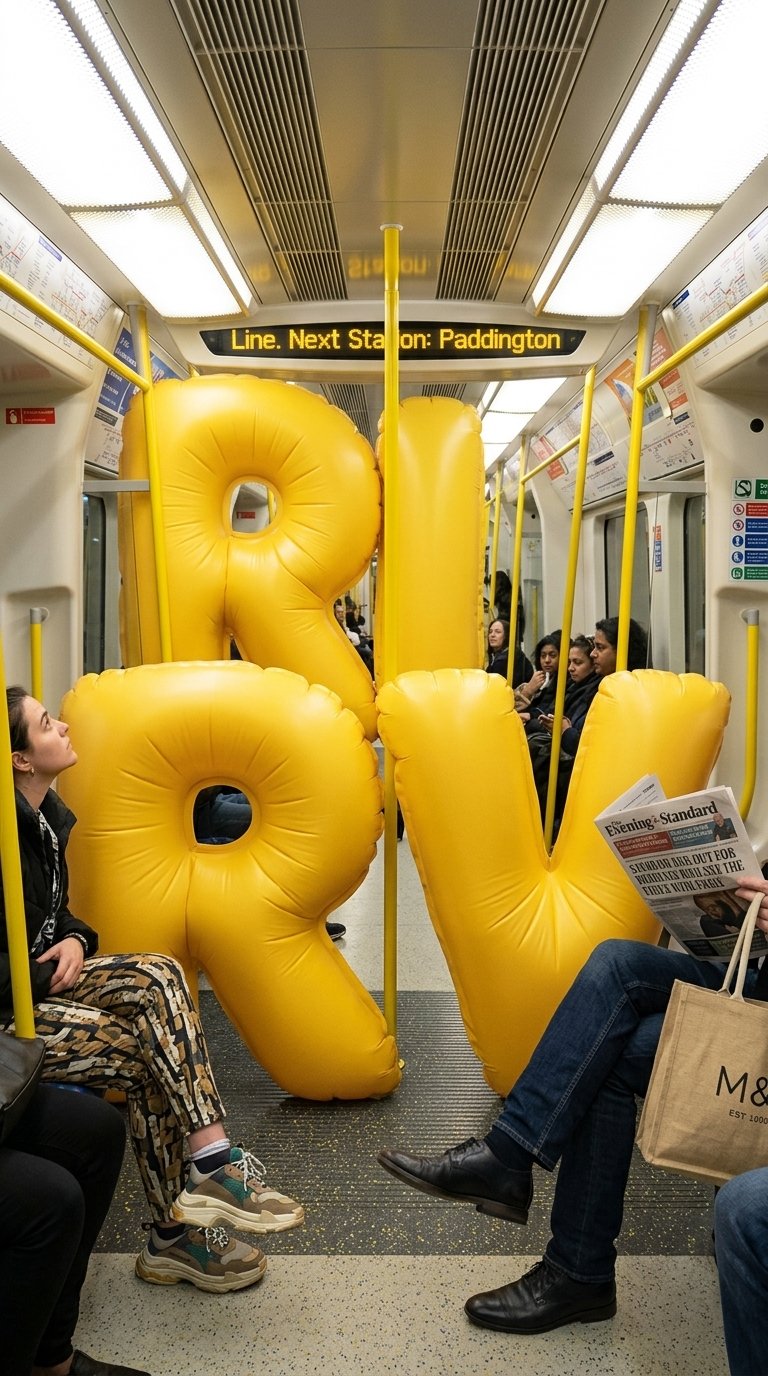
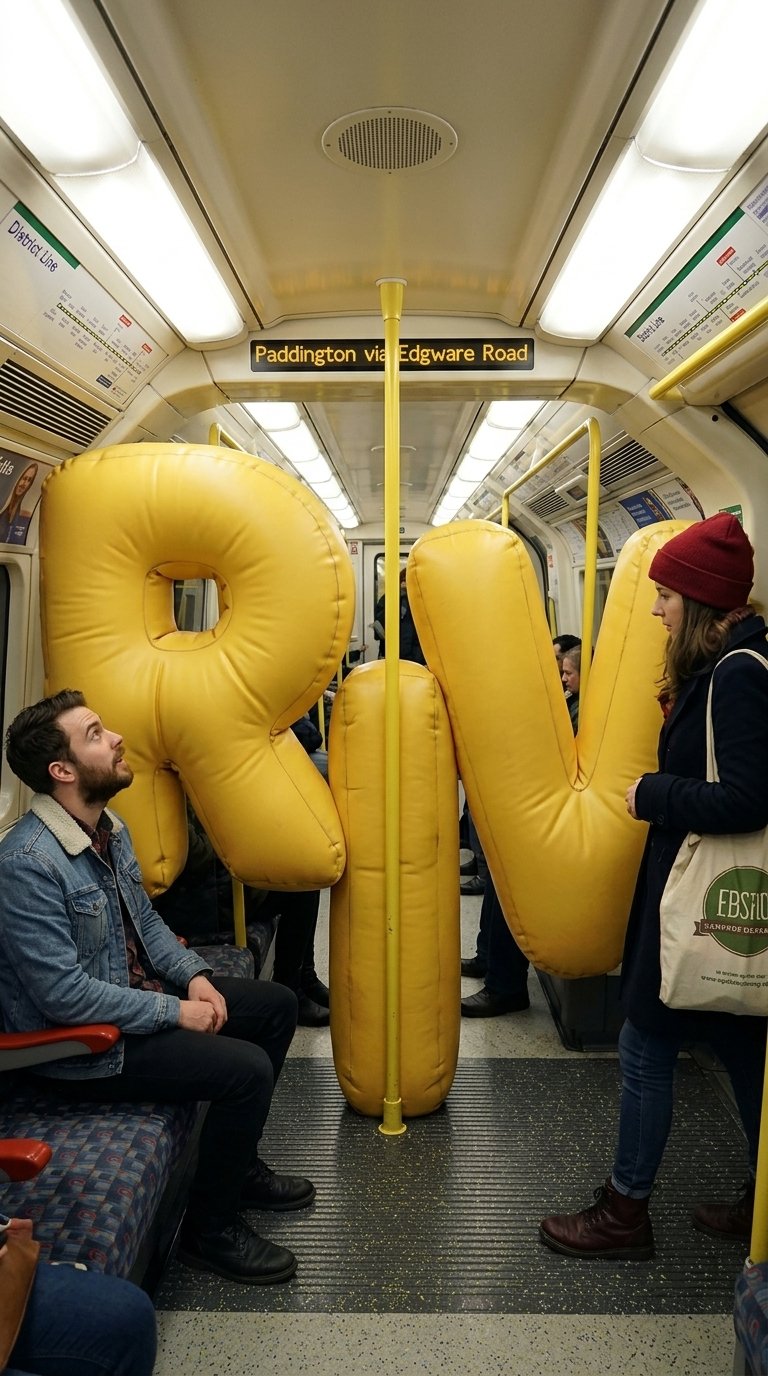
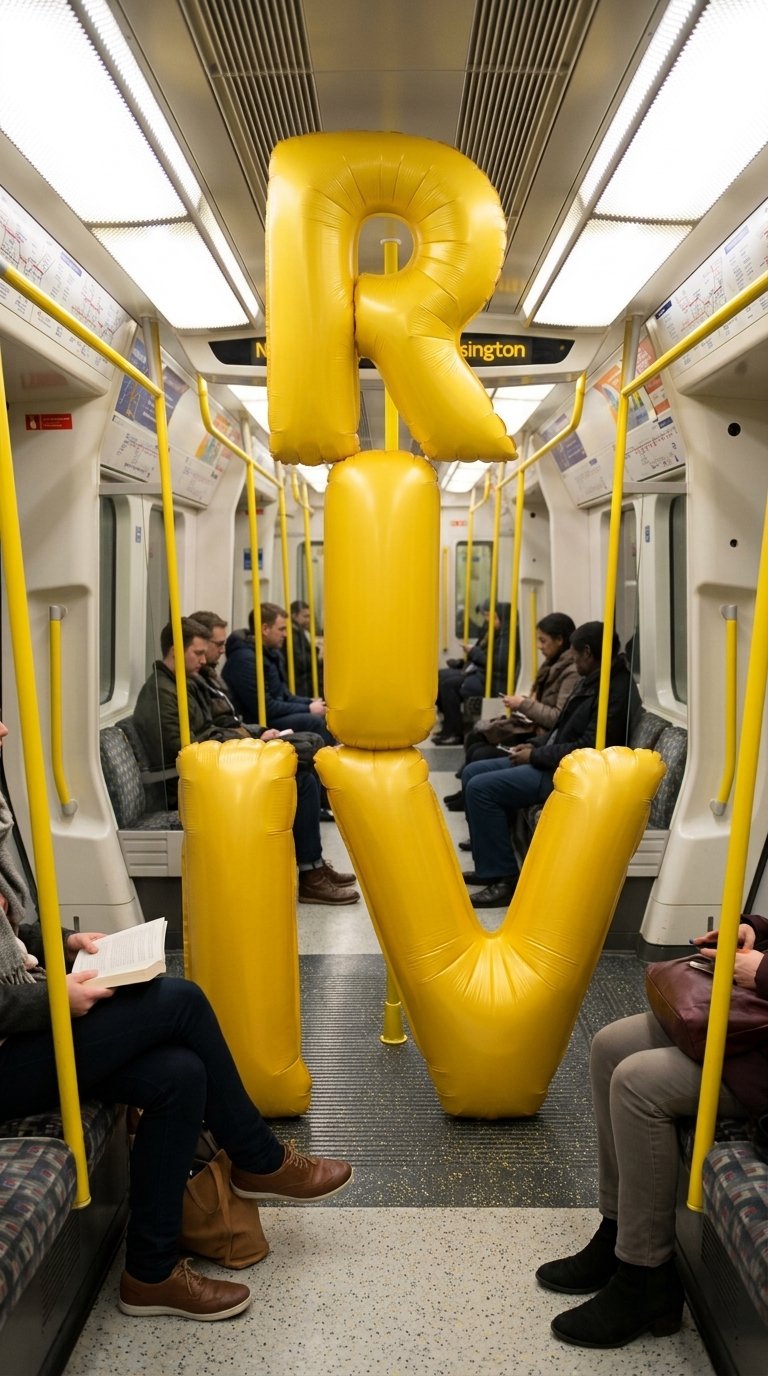
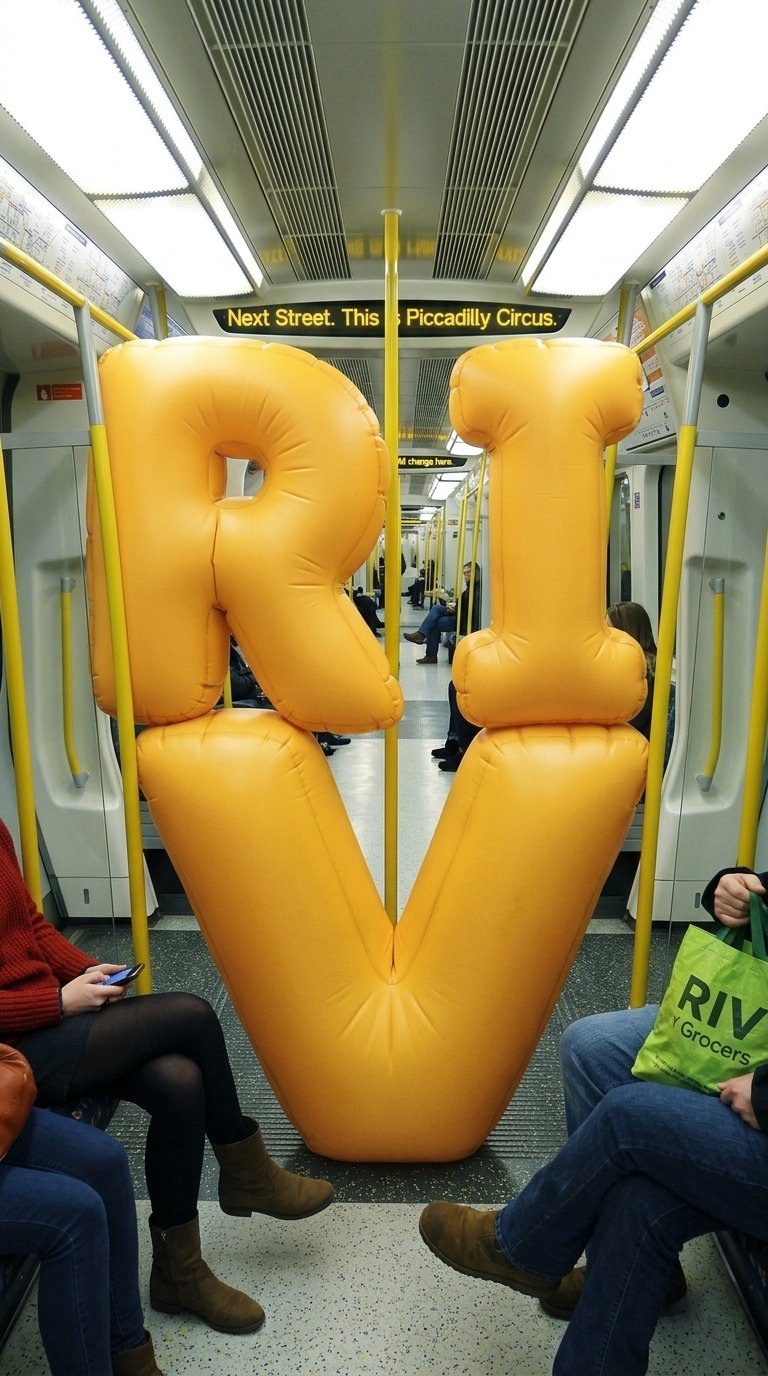
Sistema RIV Referencia / Imagen / Vídeo
2
00 / Intro

El módulo troncal

Aquí aprendes un sistema para generar vídeo con IA que puedes aplicar en cualquier herramienta (Veo, Seedance, Kling...).

  • 1Conviertes una idea o un guion en un vídeo controlado y con buen plano.
  • 2Dejamos el «texto a vídeo» (una lotería) y pasamos a un proceso por pasos.
  • 3Atacamos los dolores: "es muy complicado" y "parece muy plano".
Imagen de muestra
Sección 01
01

Meta
prompting

Deja que la IA escriba el prompt por ti.

01 / Meta prompting

Qué es

Pedirle a una IA (ChatGPT/Claude) que escriba o mejore el prompt que luego darás a la IA de vídeo. Es usar la IA para hablar con la IA.

Lenguaje natural→Lenguaje IA
DOLOR QUE RESOLVEMOS → el poco control y tener que aprender terminología técnica.
Imagen de muestra
01 / Meta prompting

Cómo se hace

  • 1Expresa tu idea en cristiano: lo que quieres ver.
  • 2Di el destino: para Veo 3 / Seedance / Kling.
  • 3Para vídeo, detalla lo que ocurre en la imagen de referencia.
Pídele siempre
  • 🔇 Sin música.
  • 🧍 Que respete la imagen de referencia y no modifique el personaje.
  • 🎥 Al replicar una imagen: que mantenga estilo, ángulo de cámara y plano.
Imagen de muestra
01 / Meta prompting

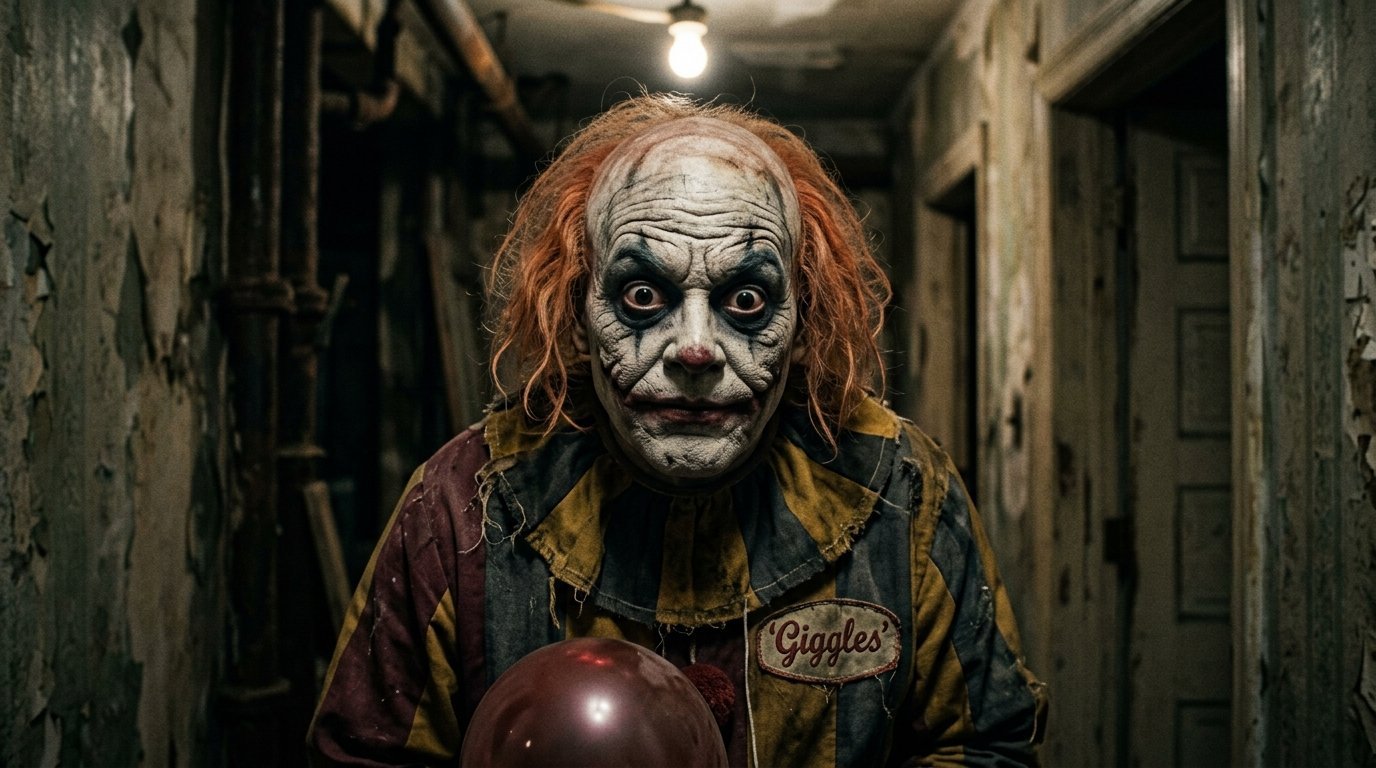
De vago a prompt pro

Nano Banana 2
Prompt normal

Imagen de un payaso de una película de miedo. Cuida que el plano transmita ansiedad.
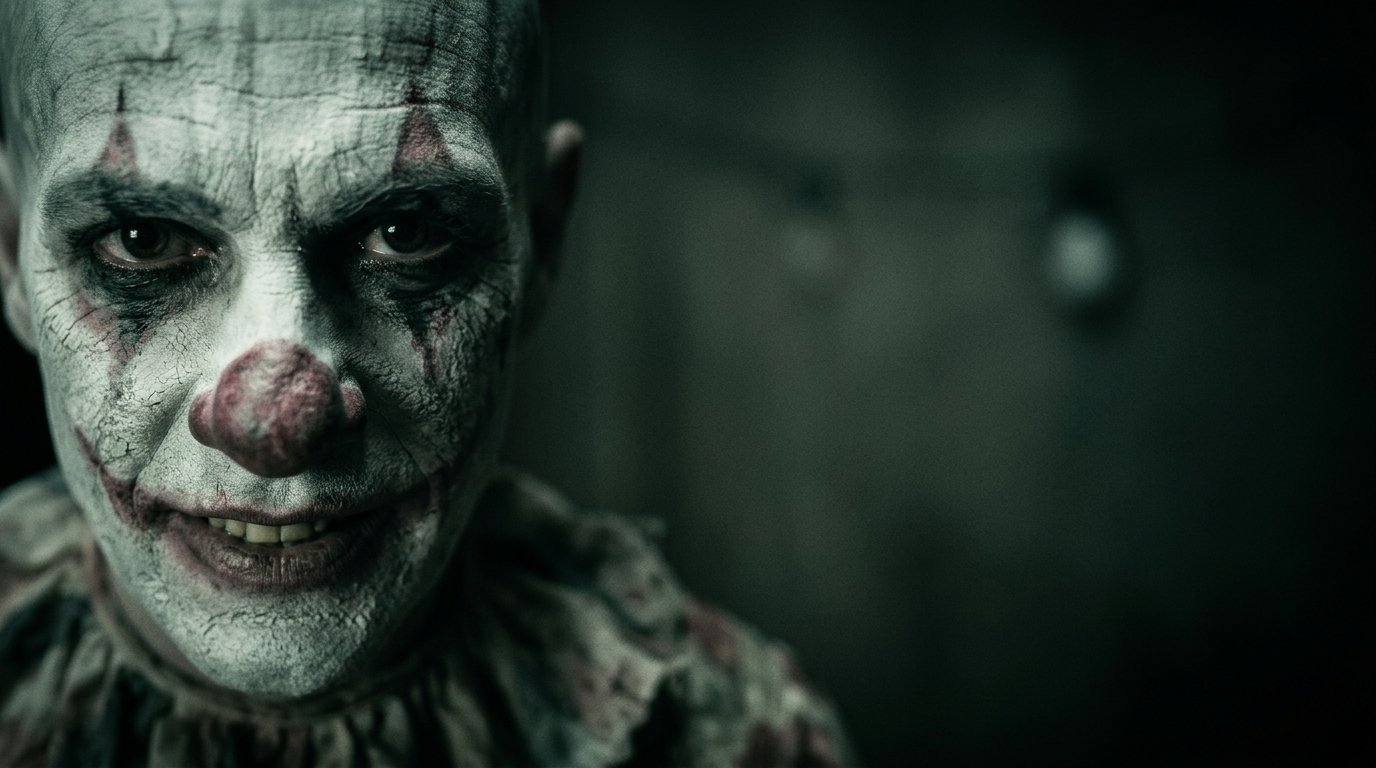
Meta prompting

Cinematic horror still of a creepy original circus clown, photorealistic. Anxiety-inducing composition: tight extreme close-up pushed to one side, slight Dutch tilted angle, long lens, very shallow depth of field, low-key hard side light, cold green-teal tint, film grain and vignette. Frozen unsettling half-smile, cracked white face paint. 9:16 vertical. No music.

01 / Meta prompting

La herramienta: El Metaprompteador

Eliges una ficha, rellenas los huecos y la IA te monta el prompt profesional, listo para pegar en tu motor de imagen o de vídeo.

  • 1Fichas por bloques: la imagen, el vídeo (RIV), los formatos, guion y audio.
  • 2Rellenas tu idea: personaje, plano, ángulo, movimiento, diálogo…
  • 3Eliges el estilo y si partes de una imagen de referencia o de cero.
  • 4Pulsas Metapromptear y te lo devuelve listo para pegar (en inglés para imagen y vídeo).
RECURSO → El Metaprompteador, dentro de la plataforma del curso.
Sección 02
02

Sistema
RIV

Referencia → Imagen → Vídeo. Control en cada paso.

02 / Sistema RIV

Qué es y por qué

Referencia→Imagen→Vídeo
Referencia

Decides el estilo y el encuadre enseñándoselo, no describiéndolo.

Imagen

Congelas composición, personaje y look antes de moverlo.

Vídeo

Solo añades movimiento a algo que ya te gusta.

Dolores que mata
😥Muy complicadoLo partes en 3 pasos.
🎰Lotería del re-rollDecides antes de generar.
💰Cuesta créditosFijas la imagen antes de gastar.
🧍Personaje inconsistentePartes de una imagen fija.
02 / Sistema RIV

Ejemplo

Referencia
Imagen
Vídeo
Sección 03
03

Referencia

El primer paso del RIV: enseñar en vez de describir.

03 / Referencia · punto clave

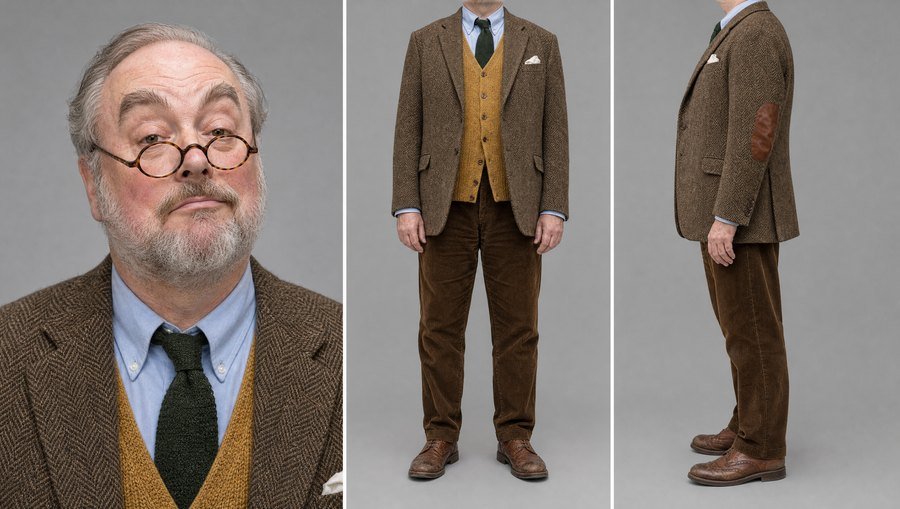
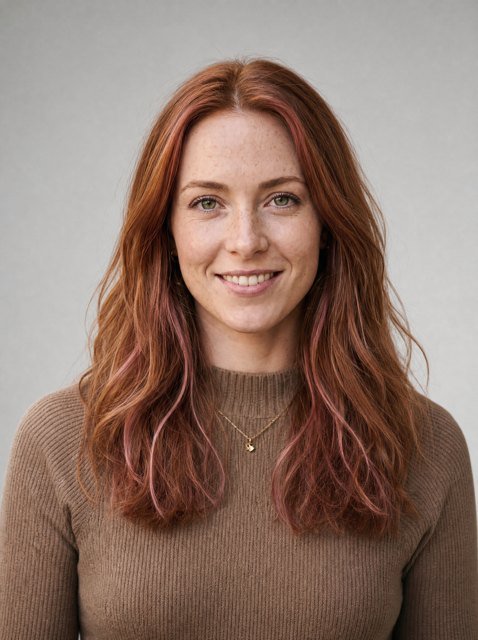
Crea la ficha de personaje

La ficha es el DNI de tu personaje: la misma cara, el mismo cuerpo y la misma ropa en todas las vistas. Se la pasas a la IA en cada plano y el personaje no cambia.

  • 1Hoja horizontal, fondo gris de estudio y sin texto.
  • 2A la izquierda, la cara de frente y de perfil. Con las dos vistas, la IA no se inventa el perfil.
  • 3A la derecha, el cuerpo entero de frente y de perfil, cortado en el cuello.
  • 4Misma luz, ropa y físico en los cuatro paneles, y la ficha limpia: si lleva manchas o hollín, la IA las arrastra a todos los planos.
CÓMO LA GUARDAMOS → una por personaje en la carpeta FICHAS del proyecto: FICHAS/ficha_jose.png. De una persona real partimos de su foto; si es inventada, de cero.
Ficha de personaje de José con la plantilla de cuatro paneles 1 · Cara de frente 2 · Cara de perfil 3 · Cuerpo 4 · Perfil Nuestra plantilla · José (persona real)
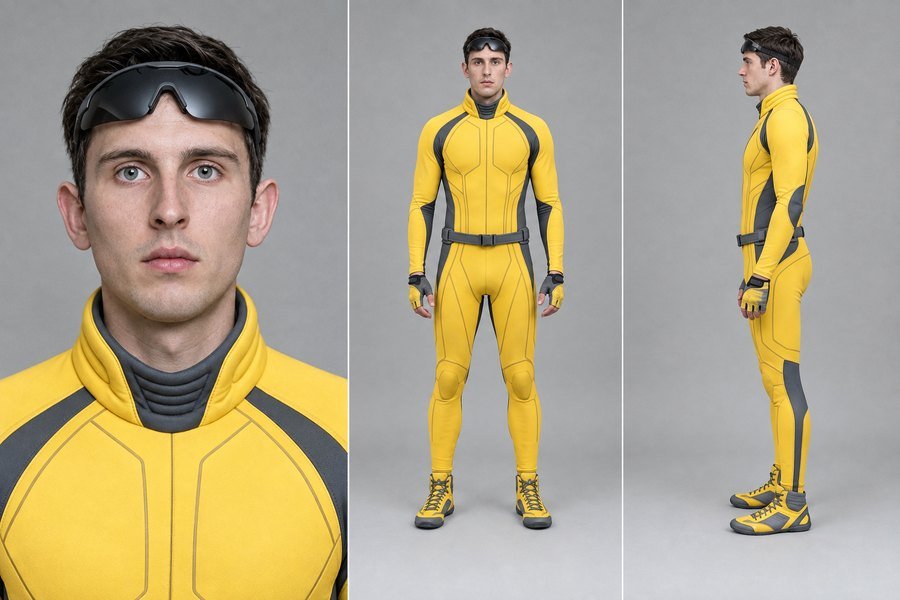
Ficha del velocista
Superhéroe · Orígenes
Ficha de Lidenstein
Personaje · El Traductor
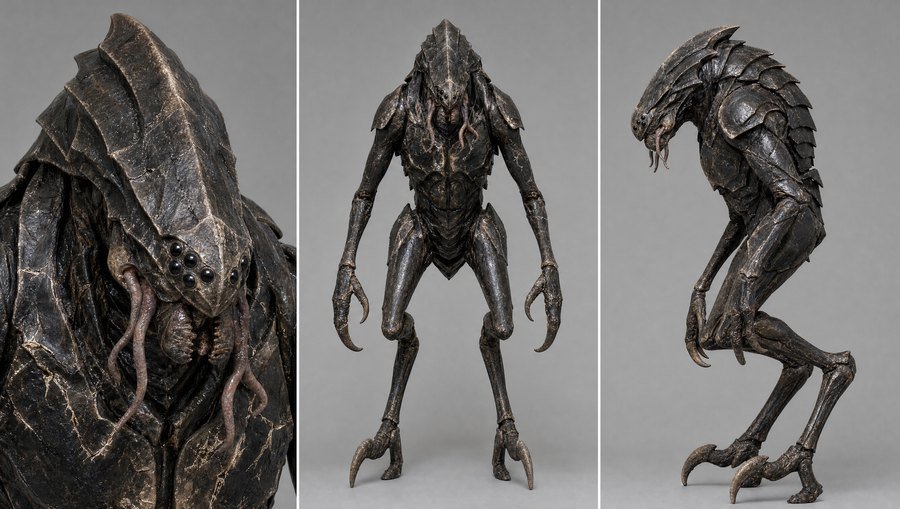
Ficha del comandante extraterrestre
Criatura · El Traductor
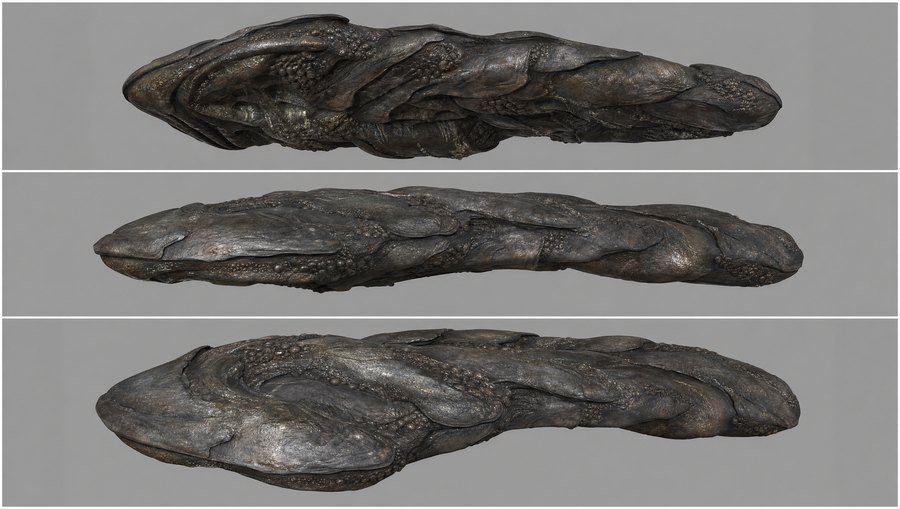
Ficha de la nave nodriza
Objeto · la nave
03 / Referencia · punto clave

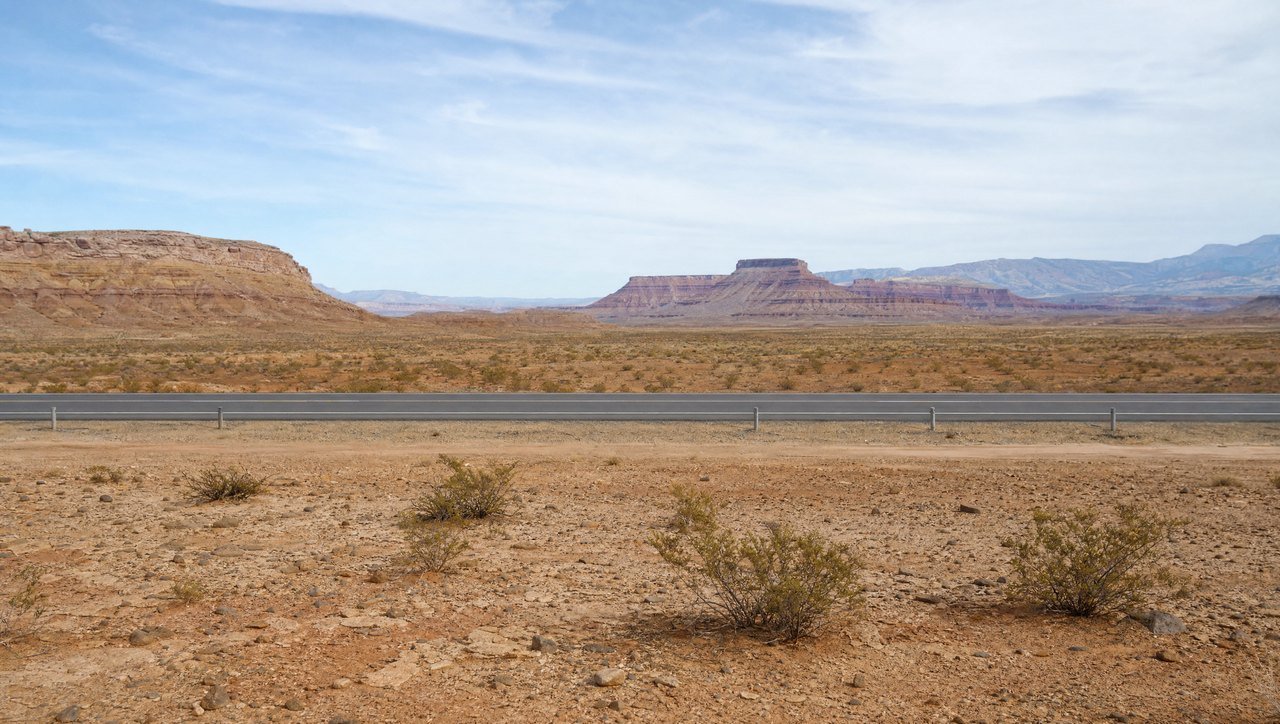
Crea la localización

La localización es la ficha del lugar: el sitio vacío, sin personajes, con la luz de la escena. Así el fondo no cambia de un plano a otro.

  • 1Un plano general del sitio vacío, sin personajes ni texto, con la luz y la hora de la escena.
  • 2Una por cada sitio de la historia: el taller, el pasillo, el desierto…
  • 3Pásala en todos los planos, también en los primeros planos. Si no, la IA se inventa el fondo: paredes, techos o focos de plató.
  • 4Súmala a las fichas: personajes + localización en cada plano, y di en el prompt quién va a cada lado.
CÓMO LA GUARDAMOS → en la carpeta REFERENCIAS del proyecto (REFERENCIAS/localizacion_desierto.png), junto a las fichas.
Ficha de Lidenstein
Ficha · Lidenstein
+
Ficha del comandante
Ficha · el comandante
+
Localización del desierto, vacía
Localización · el desierto
=
Plano de El Traductor: Lidenstein frente al comandante en el desiertoEl plano · El Traductor
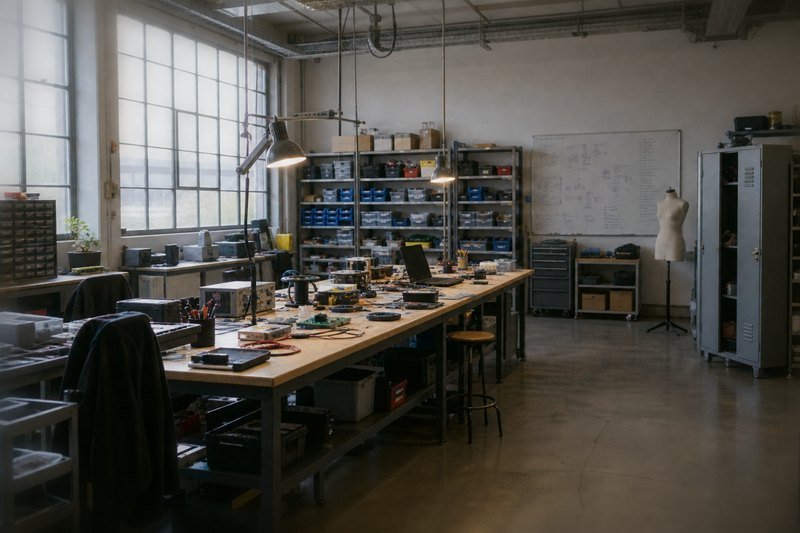
Localización del taller
Taller · Orígenes
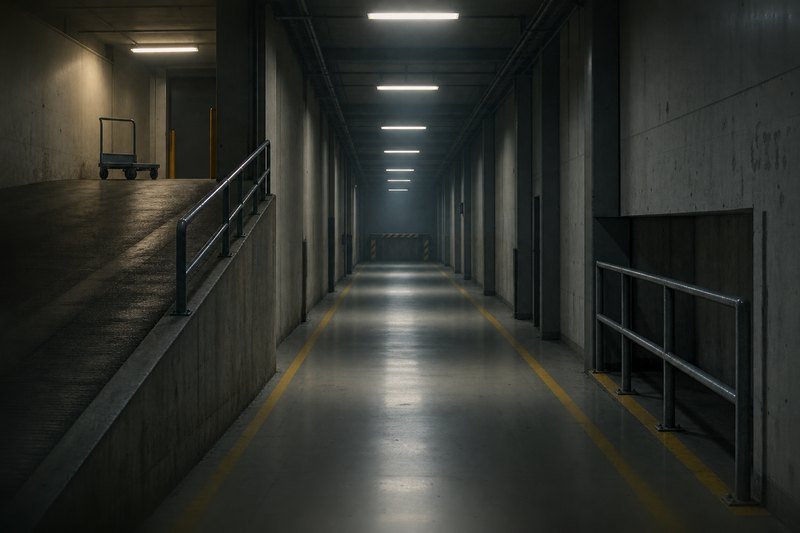
Localización del pasillo logístico
Pasillo · Orígenes
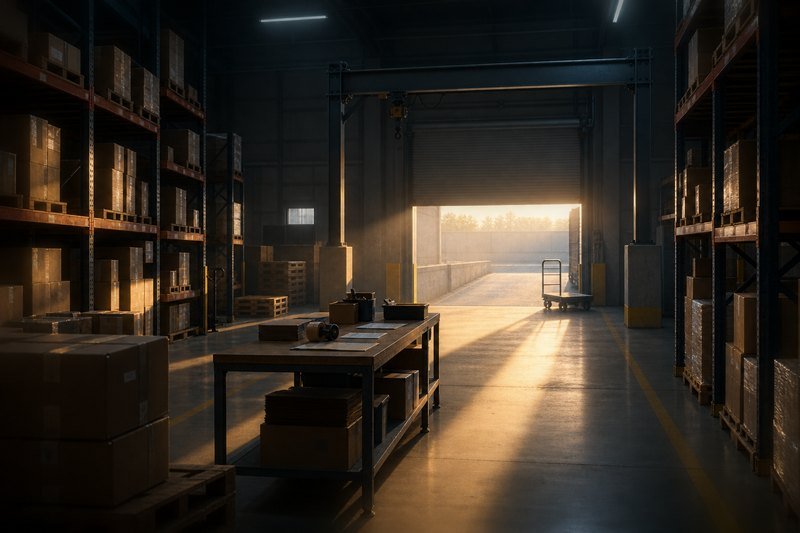
Localización del almacén
Almacén · Orígenes
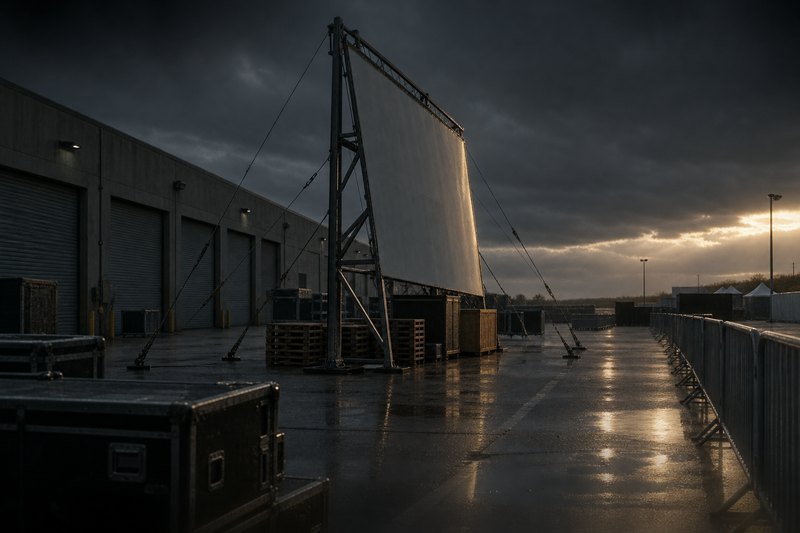
Localización del patio
Patio · Orígenes
03 / Referencia

Enseñar, no describir

Es mucho más fácil enseñarle a la IA una imagen que te gusta que describirla con palabras. La referencia fija el estilo, el encuadre y el movimiento desde el principio.

DOLOR QUE RESOLVEMOS → el poco control y no saber qué términos usar.
Generada
Referencia
03 / Referencia

Cómo trabajarlas

  • 1Crea un tablero o colección por proyecto.
  • 2Elige 1-2 referencias claras por escena (no 20).
  • 3Separa referencias de estilo (Flim) y de movimiento (Eyecandy).
  • 4Guárdalas para el siguiente paso: la Imagen.
Resultado
Referencia
Sección 04
04

Imagen

Si la imagen está bien, el vídeo parte de algo bueno.
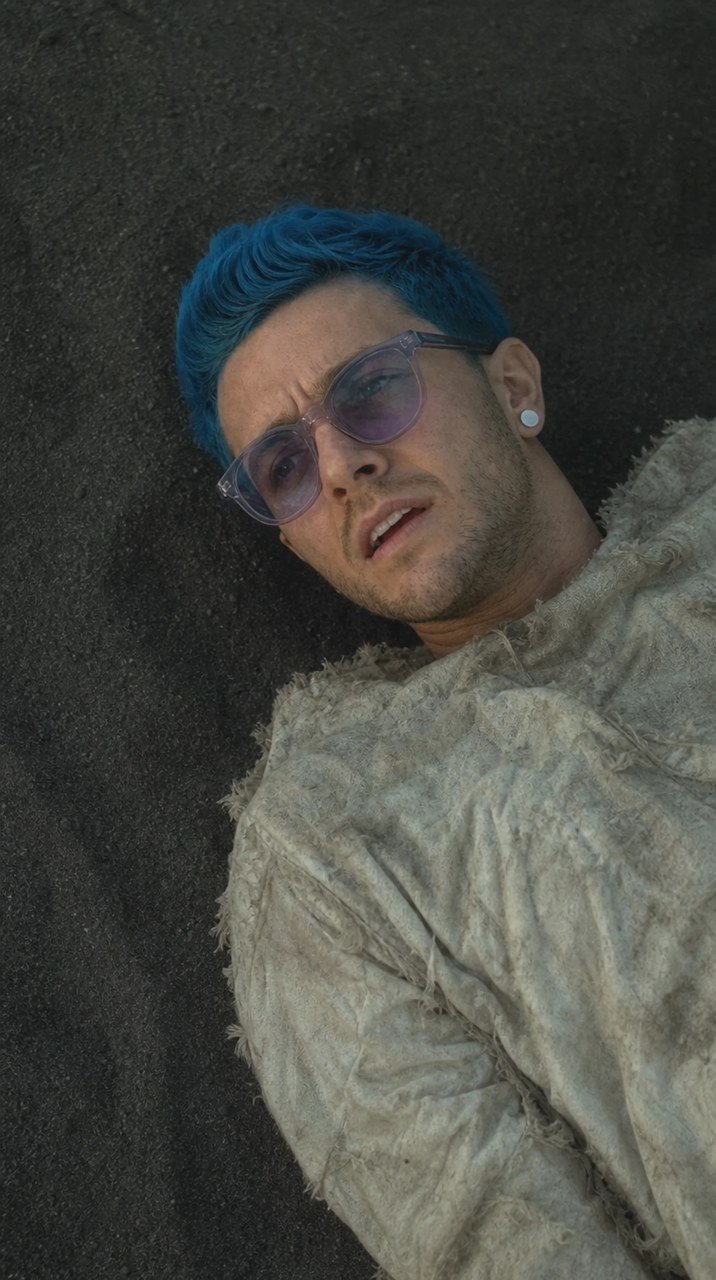
ImagenImagen de referencia
Vídeo
04 / Imagen

2 formas de crear imágenes

1 · Con referencia (recomendado)
Imagen de referenciaImagen
→
{
  "plano": "primer plano",
  "sujeto": "gafas de sol rojas",
  "cielo": "azul con nubes",
  "luz": "sol directo",
  "estilo": "publicitario"
}
JSON ↓
Prompt: «Descompón esta imagen en JSON para usar como referencia»
ClaudeChatGPTGemini
→
Referencia (personaje)Imagen regeneradaImagen
2 · Desde 0
Imagen generada desde un prompt

«Haz una imagen de una chica pelirroja con gafas de sol que está mirando una lata de refresco roja que se refleja en sus gafas de sol»

04 / Imagen

La herramienta: Prompt Studio

Eliges los ingredientes con botones y te monta el meta-prompt para ChatGPT o Claude.

  • 1Escribes qué quieres ver y, si la tienes, avisas de tu imagen de referencia.
  • 2Eliges plano, ángulo, estilo, luz, color y formato. Cada opción te enseña qué significa.
  • 3Para vídeo, sumas el movimiento, la acción y el diálogo.
  • 4Lo pegas en la IA y te devuelve el prompt profesional en inglés.
RECURSO → Prompt Studio, en las herramientas del curso.
04 / Imagen

Por qué fijar la imagen

Antes de animar, generas una imagen base con el estilo y el encuadre de tu referencia. Al congelarla, bloqueas personaje, composición, luz y estilo: el vídeo solo tendrá que añadir movimiento.

DOLORES QUE RESOLVEMOS → la inconsistencia del personaje (partes de una cara fija) y la lotería (decides sobre imagen, no sobre vídeo).
Imagen de referencia Imagen de referencia
04 / Imagen

El truco: variaciones

Genera varias versiones y quédate con la mejor antes de gastar en vídeo.
Prueba 1
Prueba 2
✓ ElegidaPrueba 3
Prueba 4
BARATO → Iterar en imagen cuesta céntimos comparado con iterar en vídeo. Guarda 2-3 buenas.
Sección 05
05

Vídeo

El último paso: darle movimiento a la imagen.

05 / Vídeo

Imagen a vídeo, no texto a vídeo

Partimos de la imagen fija del paso 4 y le pedimos solo el movimiento.

Image-to-video ✓

La composición y el personaje ya están decididos: la IA solo mueve. Control.

Text-to-video ✗

La IA se lo inventa todo. La lotería. Lo evitamos.
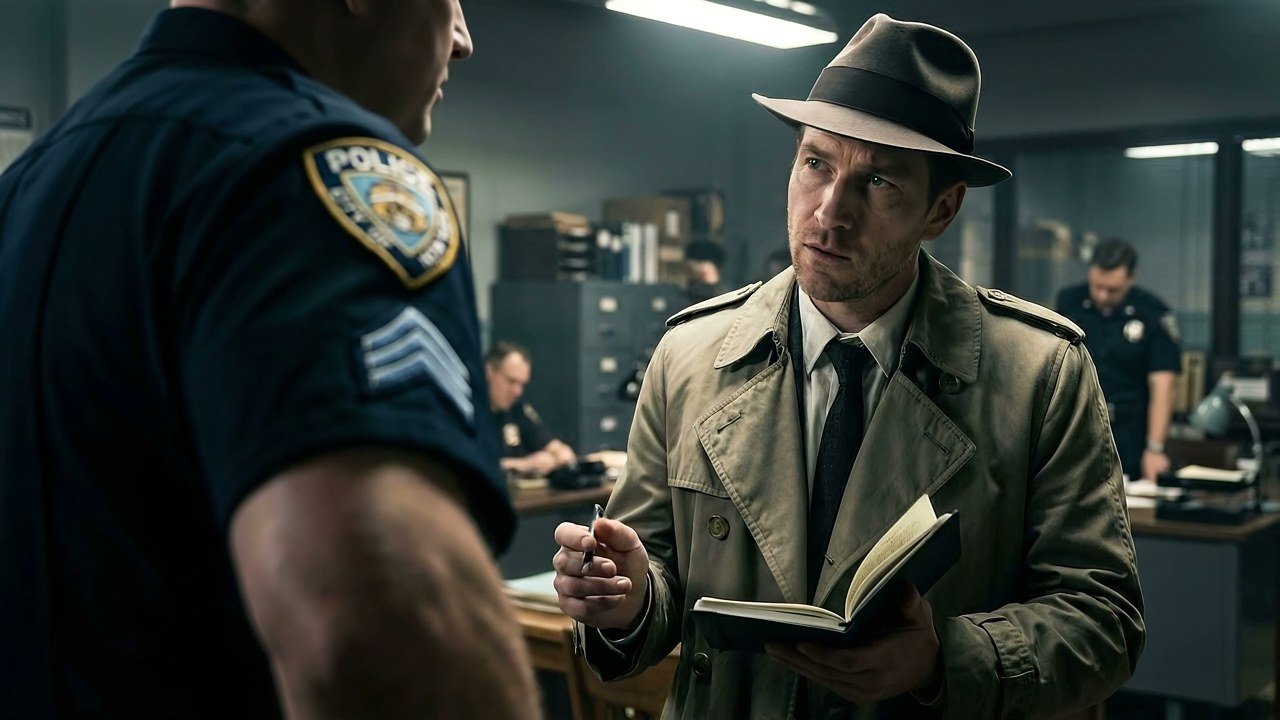
Imagen (paso 4)
Imagen del paso 4
Vídeo (imagen a vídeo)
05 / Vídeo

Qué le pides: el movimiento

  • 1Movimiento de cámara: travelling, zoom, órbita, paneo (apóyate en Eyecandy).
  • 2Movimiento del sujeto: qué hace el personaje o el objeto.
  • 3Poco y claro: 1 acción principal, clips cortos (4-8s).
  • 4Pídelo sin música (meta prompting).
05 / Vídeo

Con vs sin imagen de referencia

Con imagen de referencia
Ref:
Sin imagen de referencia
Sección 06
06

Planos y
ángulos

El mismo plano de frente aburre. Cambia el ángulo y todo cambia.

06 / Planos y ángulos

Tipos de plano · 1

Gran plano general
Gran plano generalExtreme Wide Shot
El entorno manda y el personaje es diminuto.
Qué transmiteInmensidad, soledad o grandeza: el personaje frente al mundo.
Cuándo usarloPara abrir la historia o un cambio de lugar (plano de situación) y para enseñar escala: una ciudad, un desierto, una multitud.
Cómo moverloDron o grúa muy lentos. Aquí el ritmo lo marca el paisaje.
Cómo pedirlo«extreme wide shot, tiny figure in a vast landscape, 24mm»
Plano general
Plano generalWide / Long Shot
El personaje entero dentro de su espacio, con aire alrededor.
Qué transmiteContexto: quién es, dónde está y qué pasa a su alrededor.
Cuándo usarloPara situar la escena antes de acercarte y para acciones que necesitan espacio: una persecución, un baile, una pelea.
Cómo moverloTravelling lateral para acompañarlo o paneo para seguirlo.
Cómo pedirlo«wide shot, full body in the environment, eye level»
Plano entero
Plano enteroFull Shot
De la cabeza a los pies: el cuerpo llena el encuadre.
Qué transmitePresencia y actitud: postura, vestuario y lenguaje corporal.
Cuándo usarloPara presentar a un personaje o enseñar un look, un gesto de todo el cuerpo o un producto que se lleva puesto.
Cómo moverloCámara fija si se mueve él; un acercamiento lento para «presentarlo».
Cómo pedirlo«full shot, head to toe, character centered»
06 / Planos y ángulos

Tipos de plano · 2

Plano americano
Plano americanoCowboy Shot
De medio muslo hacia arriba.
Qué transmiteAcción y actitud a la vez: se ven la cara y también las manos.
Cuándo usarloEnfrentamientos, poses de poder y diálogos con acción. Nació en el western para que se vieran las pistolas.
Cómo moverloFijo, o un travelling suave hacia delante para subir la tensión.
Cómo pedirlo«cowboy shot, framed from mid-thigh up»
Plano medio
Plano medioMedium Shot
De la cintura hacia arriba.
Qué transmiteCercanía natural, como si hablaras con esa persona.
Cuándo usarloEs el plano de la conversación y del presentador que habla a cámara: cara y manos a la vista.
Cómo moverloFijo, o un travelling lento hacia delante o hacia atrás que acompañe lo que dice.
Cómo pedirlo«medium shot, waist up, 50mm»
Plano medio corto
Plano medio cortoMedium Close-Up
Del pecho o los hombros hacia arriba.
Qué transmiteIntimidad: el gesto y la emoción empiezan a mandar.
Cuándo usarloPara la frase importante del diálogo, la reacción o el momento de confianza.
Cómo moverloUn acercamiento muy suave (dolly in) o cámara en mano ligera para que se sienta vivo.
Cómo pedirlo«medium close-up, chest up, shallow depth of field»
06 / Planos y ángulos

Tipos de plano · 3

Primer plano
Primer planoClose-Up
El rostro y los hombros; el entorno casi desaparece.
Qué transmiteEmoción pura: el espectador se mete en la cabeza del personaje.
Cuándo usarloMomentos de decisión, sorpresa o verdad. En un anuncio, cuando el personaje siente el problema o la solución.
Cómo moverloCasi fijo: aquí la emoción la pone la cara. Un zoom lento la intensifica.
Cómo pedirlo«close-up of the face, 85mm, soft background»
Primerísimo primer plano
Primerísimo primer planoExtreme Close-Up
Solo una parte de la cara: los ojos, la boca.
Qué transmiteMáxima tensión e intimidad; a veces incomoda a propósito.
Cuándo usarloEl instante clave: una mirada que lo dice todo o el pico de tensión justo antes del giro.
Cómo moverloFijo o un zoom lentísimo: aquí cualquier movimiento se nota mucho.
Cómo pedirlo«extreme close-up of the eyes, macro lens»
Plano detalle
Plano detalleInsert / Detail Shot
Un objeto o una parte concreta que la historia necesita.
Qué transmite«Mira esto, es importante». Dirige la atención.
Cuándo usarloEl producto, el botón que se pulsa, una pantalla, un logo. En publicidad es el plano que vende.
Cómo moverloUn travelling lateral lento o una órbita alrededor del objeto lo hace premium.
Cómo pedirlo«detail shot of [objeto], macro, product lighting»
06 / Planos y ángulos

Ángulos de cámara · 1

Ángulo normal
Ángulo normalEye-Level Shot
La cámara a la altura de los ojos del personaje.
Qué transmiteNeutralidad e igualdad: lo miramos de tú a tú.
Cuándo usarloEs el ángulo por defecto: diálogos, presentadores y testimonios. Genera confianza.
Cómo moverloTravelling lateral o de acercamiento a la misma altura, sin subir ni bajar.
Cómo pedirlo«eye-level shot»
Picado
PicadoHigh Angle
Desde arriba, mirando hacia abajo.
Qué transmiteDebilidad, vulnerabilidad o soledad: el personaje se hace pequeño.
Cuándo usarloPara enseñar al personaje hundido por el problema. En un anuncio, el «antes».
Cómo moverloSubir la cámara (grúa o dron) mientras se aleja lo empequeñece aún más.
Cómo pedirlo«high-angle shot looking down at the character»
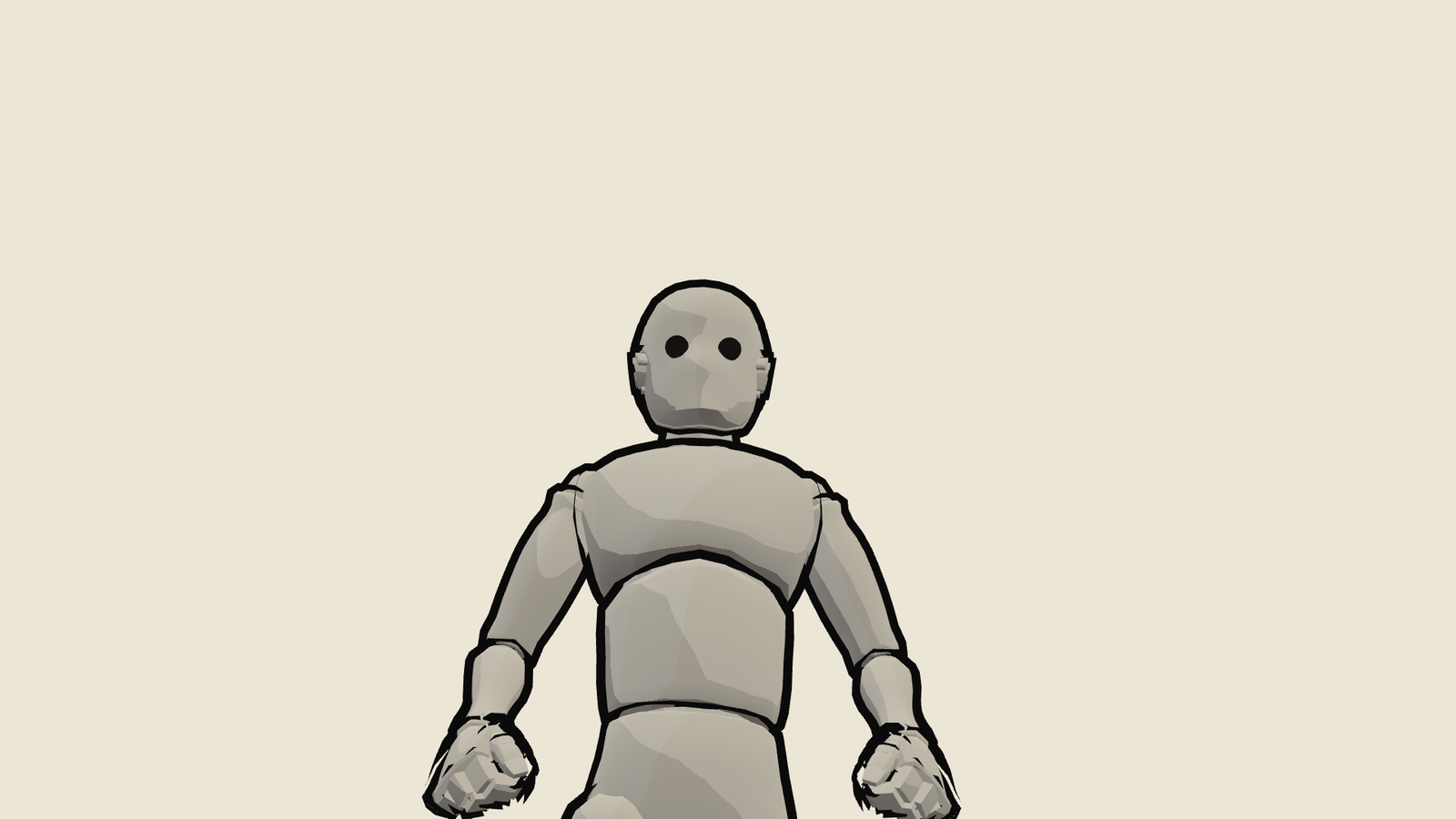
Contrapicado
ContrapicadoLow Angle
Desde abajo, mirando hacia arriba.
Qué transmitePoder, seguridad y grandeza: el personaje domina.
Cuándo usarloHéroes, líderes, el «después» del anuncio o un producto que quieres que imponga.
Cómo moverloUn acercamiento lento desde abajo multiplica la sensación de poder.
Cómo pedirlo«low-angle shot looking up at the character, heroic»
06 / Planos y ángulos

Ángulos de cámara · 2

Cenital
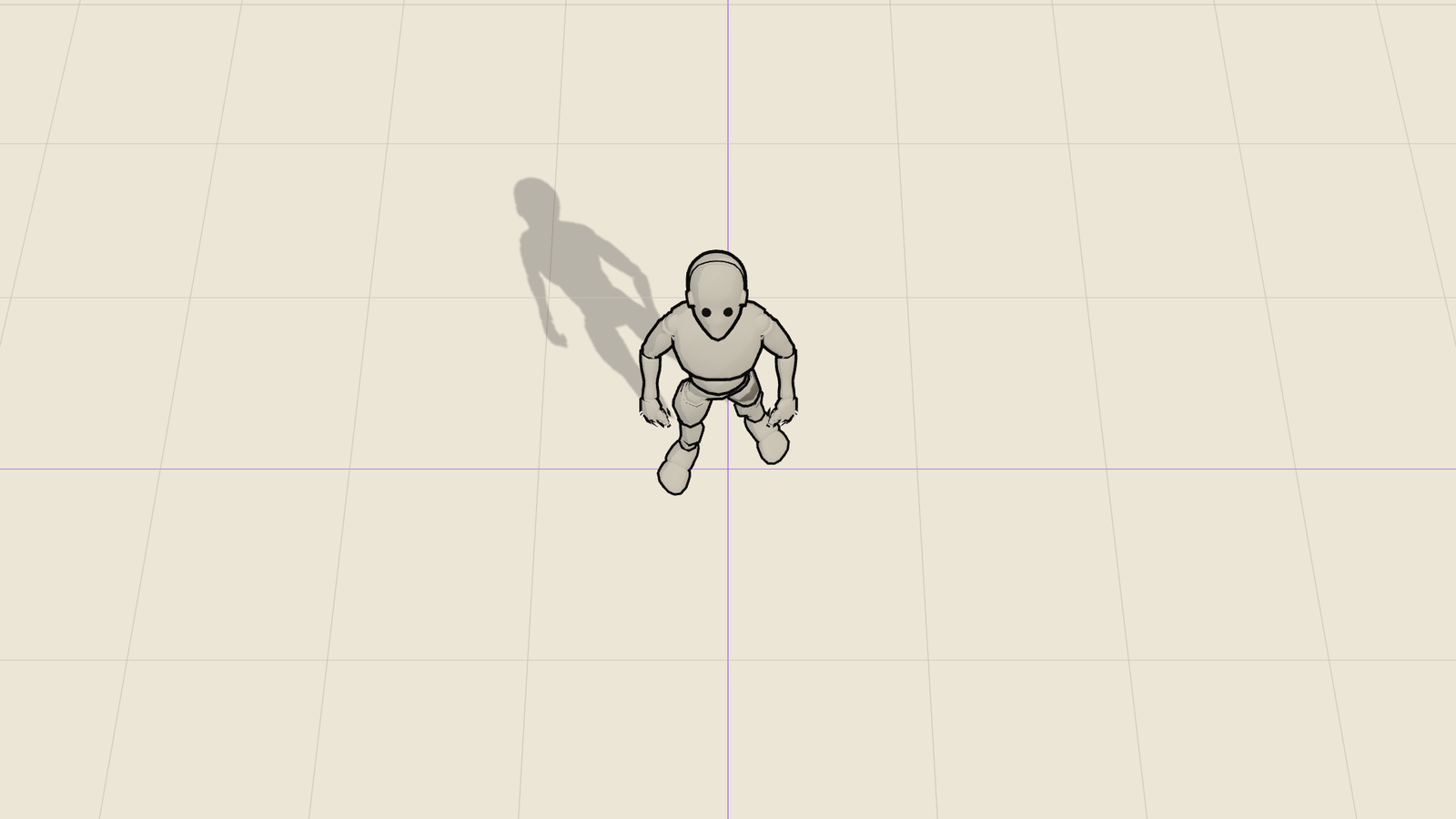
CenitalTop Shot / Overhead
Totalmente desde arriba, en vertical.
Qué transmiteUna mirada «de Dios»: distancia, control u orden. La escena se vuelve un dibujo.
Cuándo usarloProducto sobre la mesa, recetas, coreografías, multitudes o para mostrar un patrón.
Cómo moverloGirar sobre sí misma o bajar en vertical hacia la escena.
Cómo pedirlo«top-down overhead shot, 90 degrees»
Nadir
NadirWorm’s-Eye View
Totalmente desde abajo, mirando al cielo.
Qué transmiteDramatismo extremo y extrañeza: un punto de vista imposible.
Cuándo usarloMomentos épicos, edificios o alguien que pasa por encima de la cámara. Úsalo poco.
Cómo moverloNormalmente fija: lo que se mueve es lo que pasa por encima.
Cómo pedirlo«worm’s-eye view, camera on the ground looking straight up»
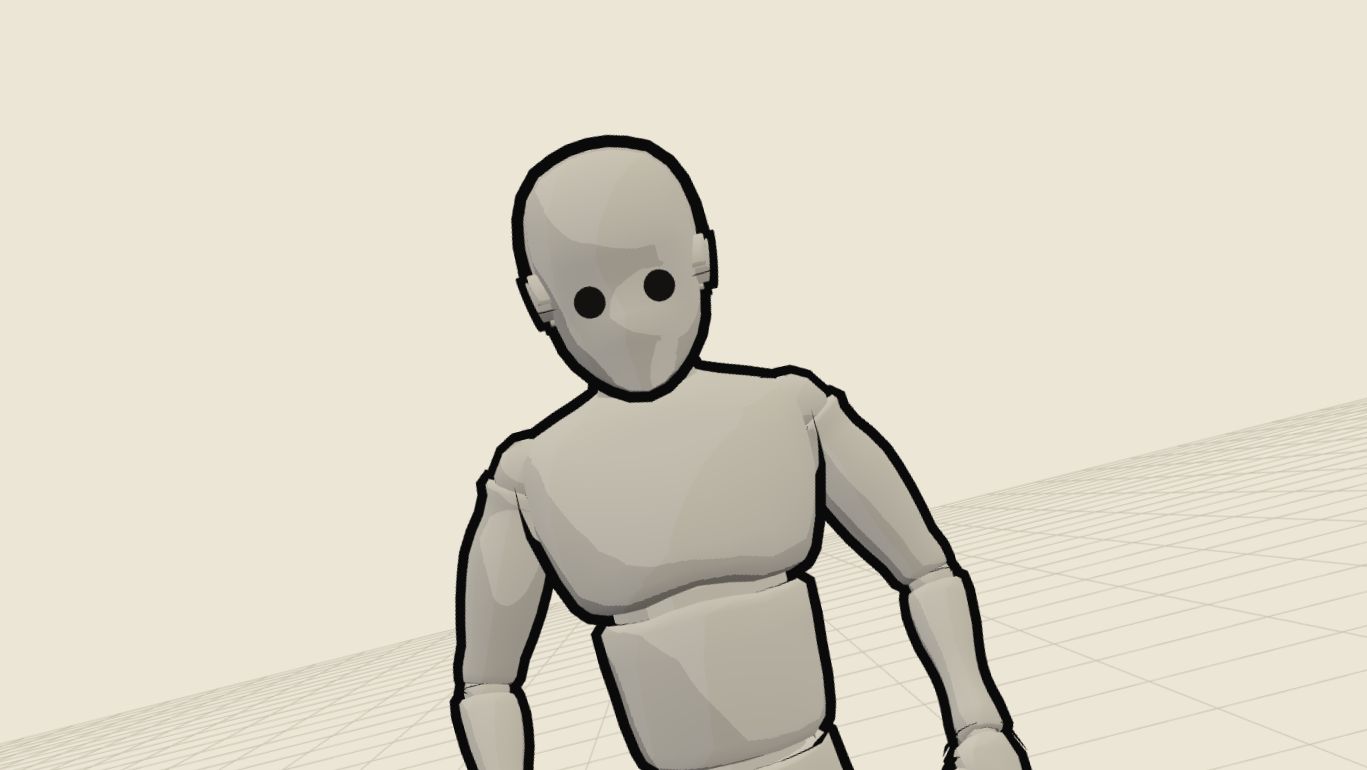
Ángulo holandés
Ángulo holandésDutch Angle
La cámara inclinada, con el horizonte torcido.
Qué transmiteTensión, locura o que algo no va bien.
Cuándo usarloEl caos del problema, el terror o la confusión. Si lo usas en todo el vídeo, pierde fuerza.
Cómo moverloPasar de recto a inclinado en mitad del plano refuerza el «algo va mal».
Cómo pedirlo«dutch angle, tilted horizon»
06 / Planos y ángulos

Ángulos de cámara · 3

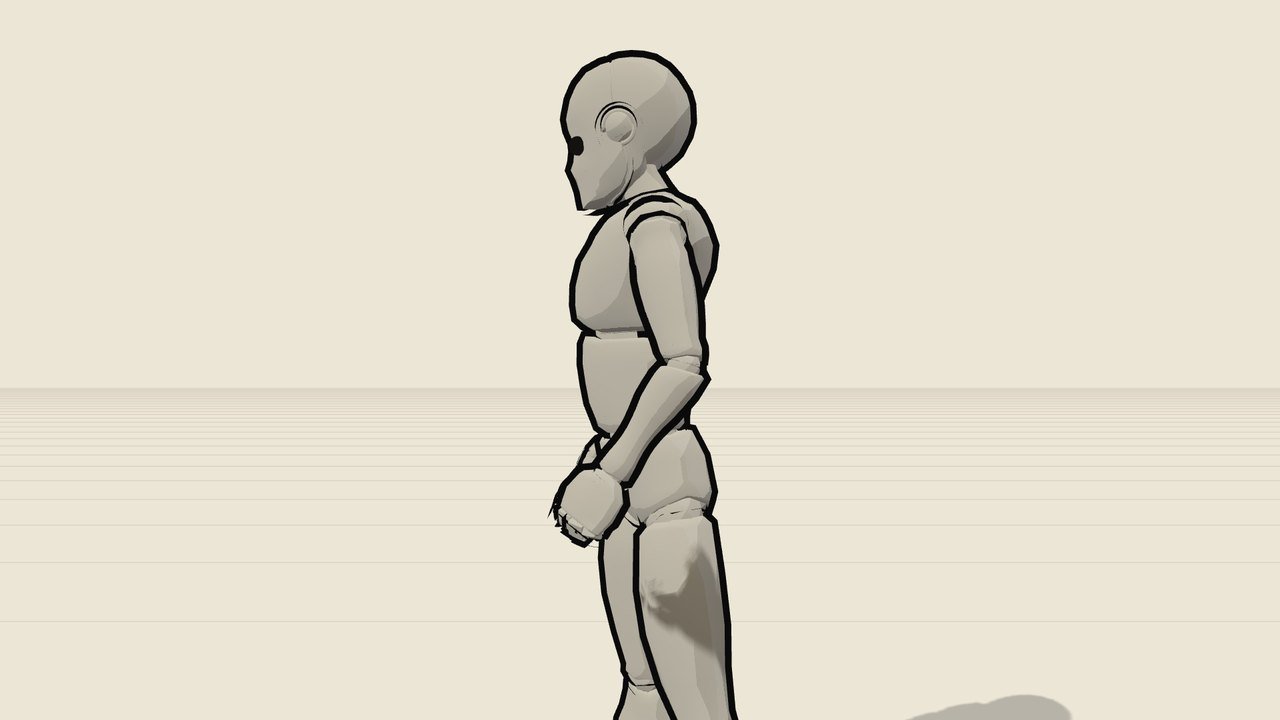
Perfil
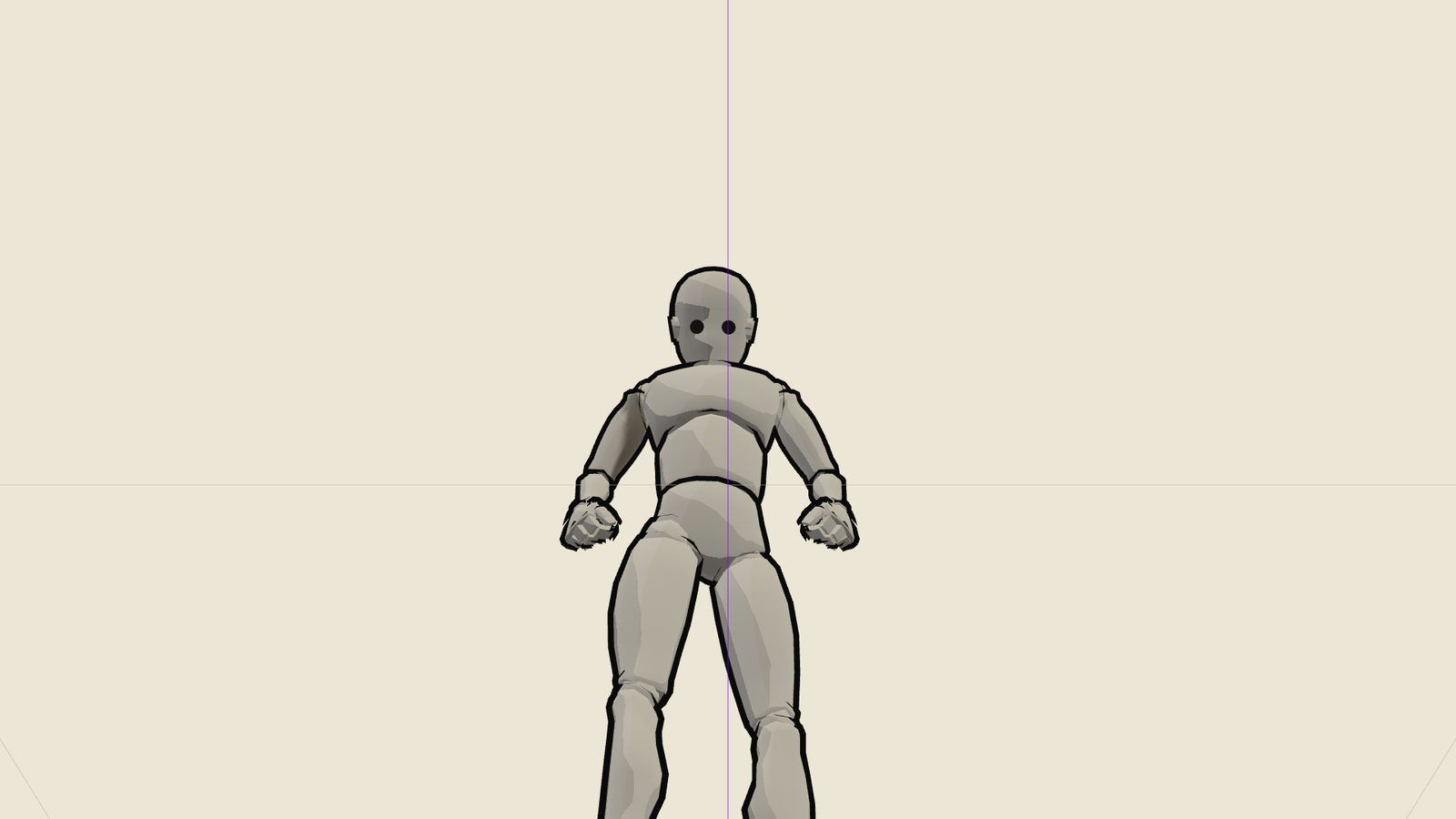
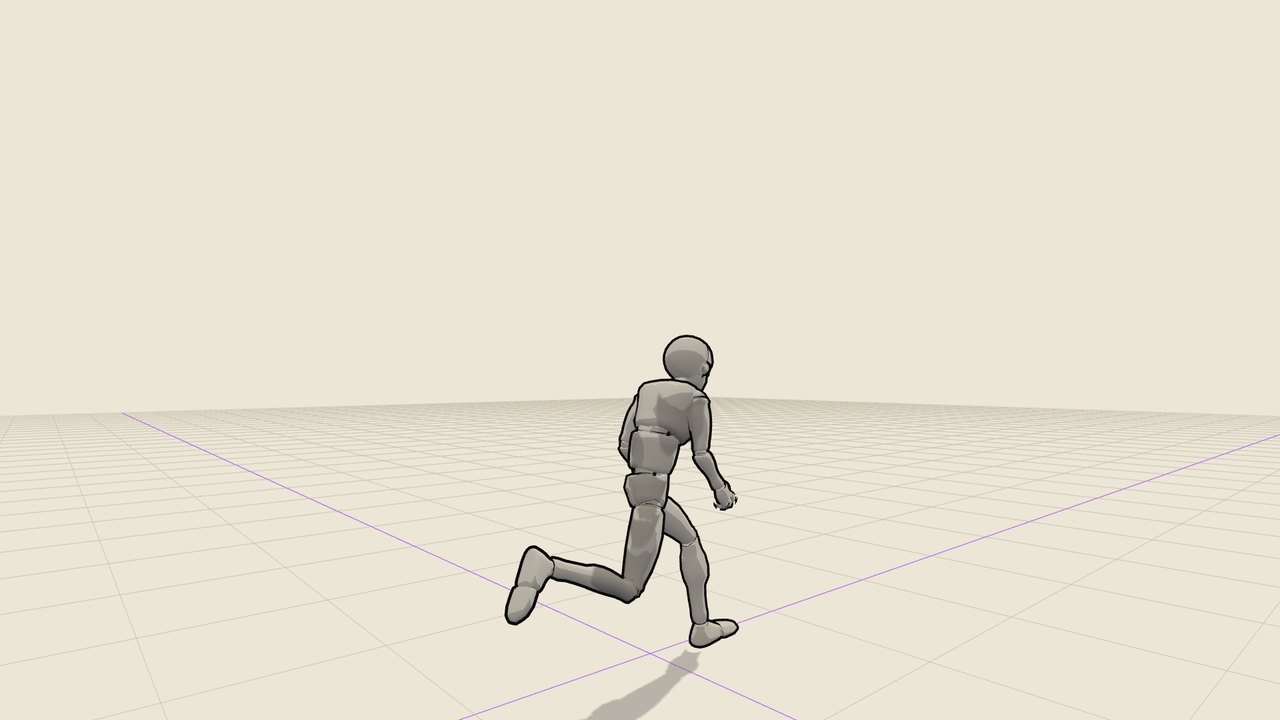
PerfilProfile ViewLa cámara de lado, a 90°: vemos medio rostro.Para personajes que caminan, conducen o piensan.«side profile view»
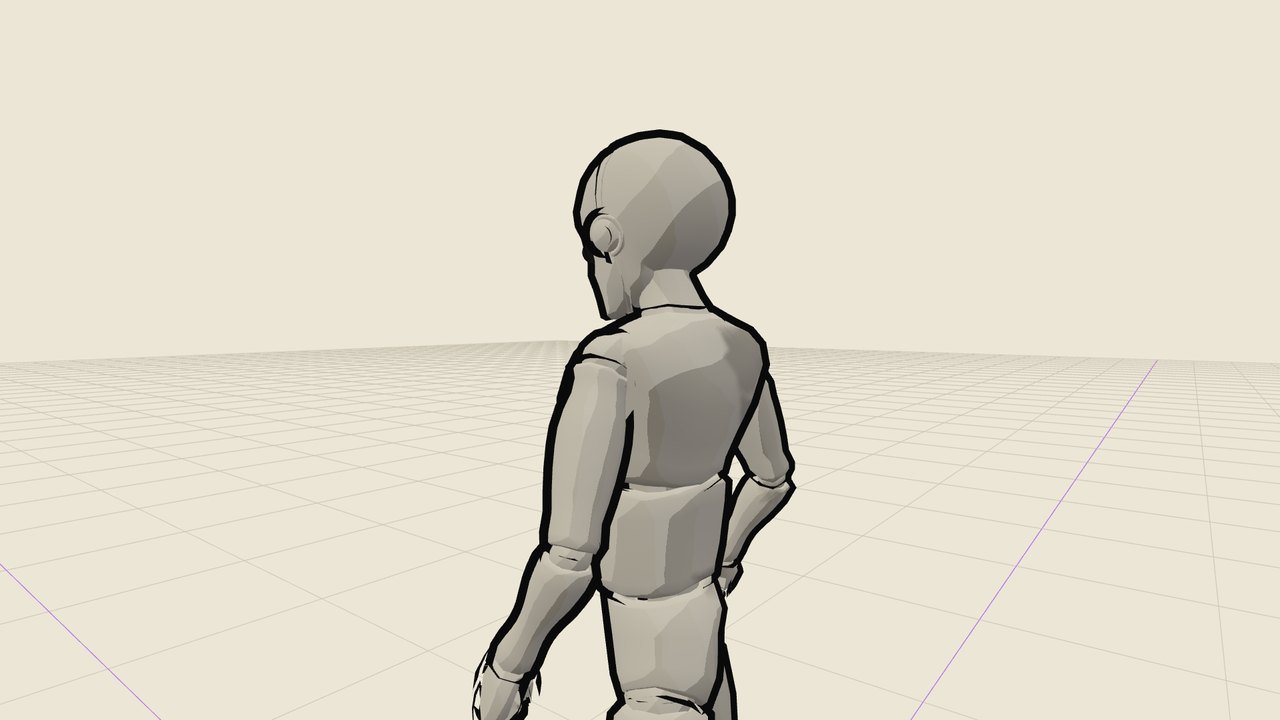
Semidorsal
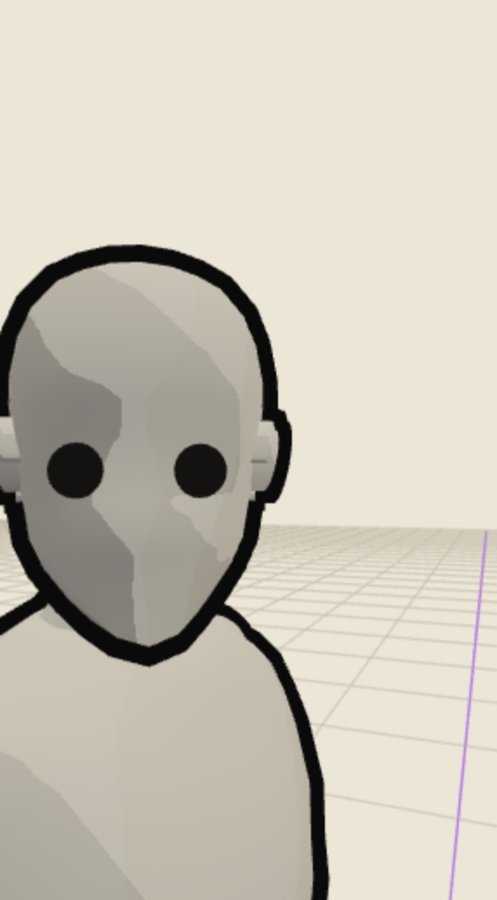
SemidorsalThree-Quarter Rear ViewEntre el perfil y la espalda: se intuye la cara, sin ver los ojos.Para acompañarle hacia algo que aún no vemos.«three-quarter rear view»
Dorsal
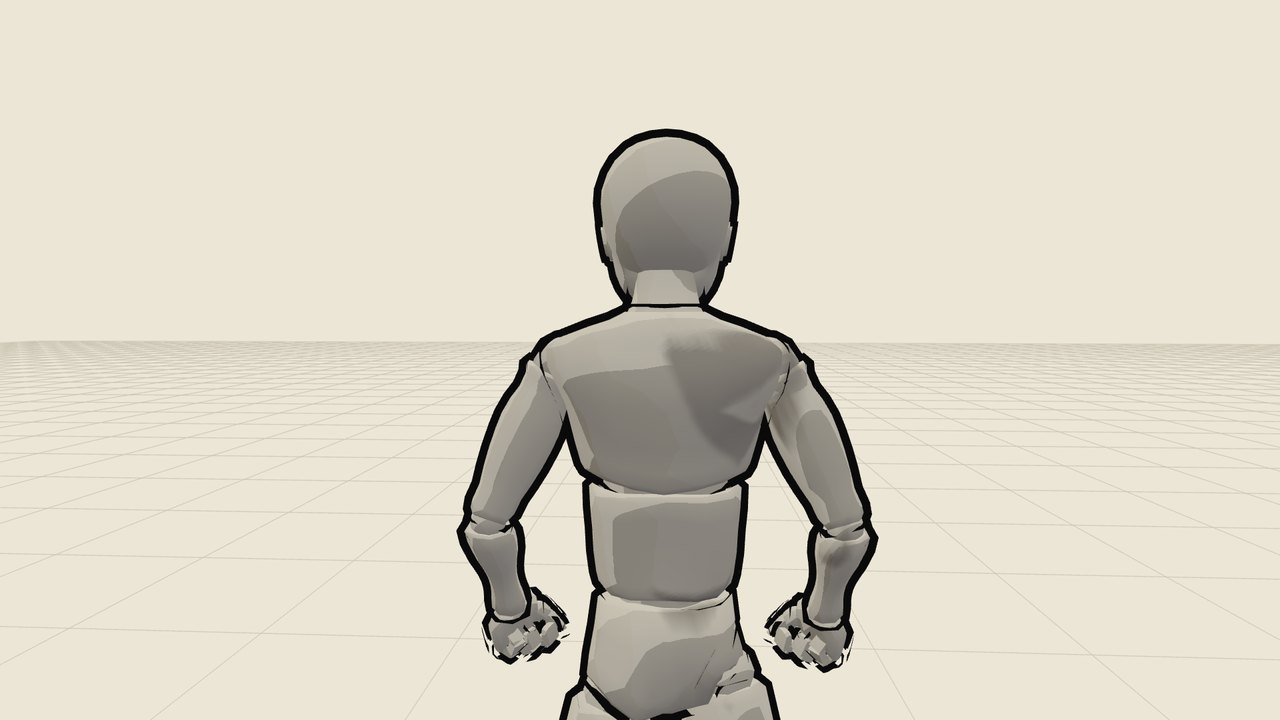
DorsalRear ViewEl personaje de espaldas, a 180°.Para misterio, expectativa o seguirle.«rear view, seen from behind»
Subjetivo
SubjetivoPOV ShotLa cámara son los ojos del personaje: vemos lo que él ve.Para meter al espectador en su piel.«first-person POV shot»
Semisubjetivo o escorzo
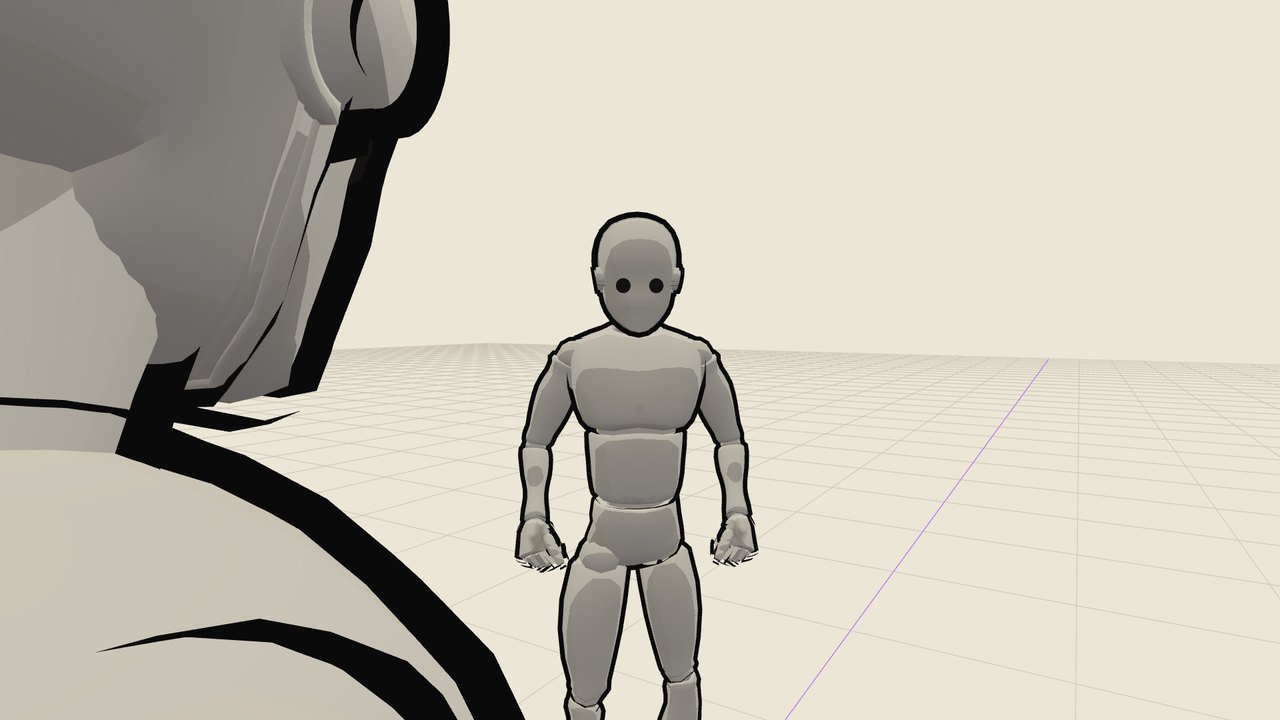
Semisubjetivo o escorzoOver The ShoulderPor encima de su hombro: le vemos a él y lo que mira.Para diálogos con plano y contraplano.«over-the-shoulder shot»
Ojo con el escorzo

En rodaje casi todo el mundo llama escorzo al plano por encima del hombro, el semisubjetivo. En los libros, escorzo es el ángulo a 45°, entre el frontal y el perfil.
06 / Planos y ángulos

Movimientos de cámara · 1

EstáticoStatic / Locked-off
Cómo se haceLa cámara no se mueve: trípode y listo. Se mueve lo que hay delante.
Qué transmiteCalma, observación y objetividad. Todo lo que se mueve dentro destaca.
Cuándo usarloPresentadores, testimonios y producto. También para dar un respiro entre planos movidos.
Cómo pedirlo«static shot, locked-off camera»
Zoom outZoom Out
Cómo se haceLa cámara no se desplaza: la lente se abre y el encuadre crece.
Qué transmiteRevelación: descubres el contexto de algo que parecía otra cosa. También alejamiento.
Cuándo usarloPara un giro visual («parecía… pero en realidad…») o para cerrar una escena.
Cómo pedirlo«slow zoom out revealing the surroundings»
Dolly zoom inVertigo Effect
Cómo se haceLa cámara avanza mientras la lente se abre: el personaje se queda igual y el fondo se aleja.
Qué transmiteVértigo, shock o una revelación que le cae encima. Es el famoso efecto de Hitchcock.
Cuándo usarloEl instante en que el personaje se da cuenta de algo. Como mucho, una vez por vídeo.
Cómo pedirlo«dolly zoom in, subject stays the same size, background stretches away»
Dolly zoom outReverse Vertigo
Cómo se haceLa cámara retrocede mientras la lente se cierra: el fondo se le viene encima.
Qué transmiteAgobio y presión: el mundo se le cae encima al personaje.
Cuándo usarloCuando el problema aplasta al personaje, justo antes de que llegue la solución.
Cómo pedirlo«reverse dolly zoom, background closes in on the subject»
06 / Planos y ángulos

Movimientos de cámara · 2

Tilt upTilt Up
Cómo se haceLa cámara gira hacia arriba sobre su eje, sin desplazarse.
Qué transmiteEngrandece al personaje: la cámara acaba mirándolo desde abajo y lo hace más grande.
Cuándo usarloPara presentar a un héroe, un edificio o un producto que se descubre de abajo arriba.
Cómo pedirlo«tilt up from the feet to the face»
Tilt downTilt Down
Cómo se haceLa cámara gira hacia abajo sobre su eje.
Qué transmiteLo hace más pequeño: la cámara acaba mirándolo desde arriba, como la vista subjetiva de un antagonista más grande que él.
Cuándo usarloPara revelar un detalle (lo que lleva en la mano, algo en el suelo) o pasar del paisaje al personaje.
Cómo pedirlo«tilt down revealing [el detalle]»
Órbita izquierdaOrbit / Arc Left
Cómo se haceLa cámara gira alrededor del personaje hacia la izquierda.
Qué transmiteProtagonismo y épica: el personaje es el centro de todo.
Cuándo usarloMomentos épicos, un producto a 360° o el héroe que toma una decisión.
Cómo pedirlo«camera orbits around the subject to the left»
Órbita derechaOrbit / Arc Right
Cómo se haceEl mismo giro, pero hacia la derecha.
Qué transmiteDinamismo. El sentido del giro indica hacia dónde avanza la escena.
Cuándo usarloMejor si gira hacia donde mira o se mueve el personaje. Alterna las dos para dar ritmo.
Cómo pedirlo«camera orbits around the subject to the right»
06 / Planos y ángulos · punto clave

El eje: la regla de los 180°

Cuando dos personajes se hablan, entre ellos hay una línea imaginaria: el eje. La cámara se queda siempre del mismo lado.

  • 1Así, A siempre mira hacia la derecha de la pantalla y B hacia la izquierda: parece que se miran aunque los grabes por separado.
  • 2Si la cámara cruza al otro lado es un salto de eje: los dos miran hacia el mismo lado y el espectador se pierde.
  • 3Vale también para lo que se mueve: si un coche va de izquierda a derecha, que siga así en todos los planos.
Cómo se llamaEs la regla de los 180 grados (o ley del eje). Lo que cuidas con ella es el raccord de miradas y de dirección.
LADO DE LA CÁMARA · 180° EL EJE A B 1 · LOS DOS 2 · A MIRA → 3 · ← B MIRA SALTO DE EJE: LOS DOS MIRARÍAN IGUAL
06 / Planos y ángulos · punto clave

Mantener el eje: plano y contraplano

✓BienSe miran
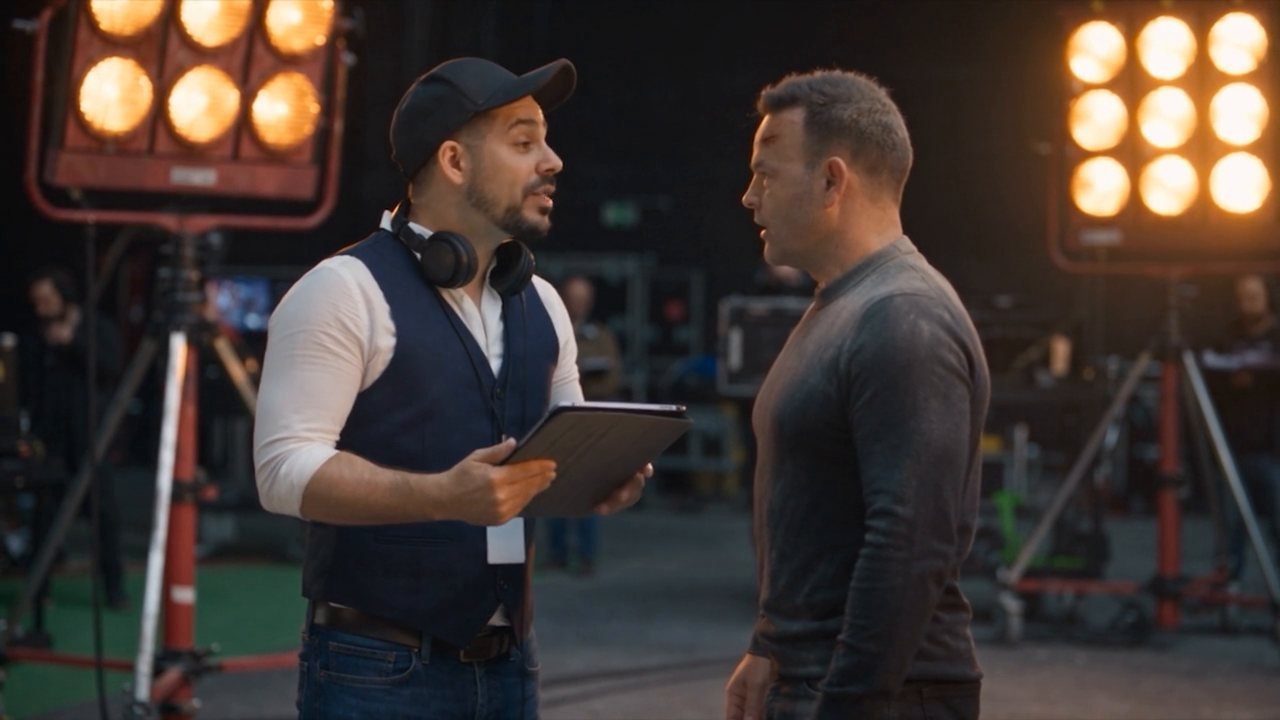
Plano de situación en el plató: el director a la izquierda y José a la derecha, frente a frente
1 · Plano de situación: el director a la izquierda y José a la derecha.
Primer plano de José mirando hacia la izquierda del encuadre← Mira
2 · José mira a la izquierda, hacia el director.
Primer plano del director mirando hacia la derecha del encuadreMira →
3 · El director mira a la derecha, hacia José.
✗MalSalto de eje
El mismo plano de situación
El mismo plano de situación.
El mismo primer plano de José, mirando a la izquierda← Mira
José sigue mirando a la izquierda.
El mismo primer plano del director, invertido: ahora también mira a la izquierdaImagen invertida← Mira
Invertido, el director también mira a la izquierda: parece que no se hablan.
Por encima del hombro

En un diálogo se usa mucho el semisubjetivo (lo que muchos llaman escorzo): A de cara, con el hombro de B a un lado del encuadre. En el contraplano, justo al revés.

Pídeselo a la IA

Cada plano se genera por separado, así que dile siempre dónde está y hacia dónde mira: on the left of frame, looking screen-right · over-the-shoulder shot from behind B, A faces camera.

Cuándo sí puedes cruzarlo

Si la cámara se mueve y cruza delante del espectador (una órbita), si metes un plano neutro justo sobre el eje o si el personaje cambia de lado. A veces se rompe a propósito, para desorientar.

06 / Planos y ángulos

La herramienta de planos y ángulos

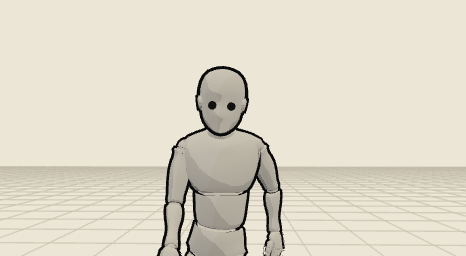
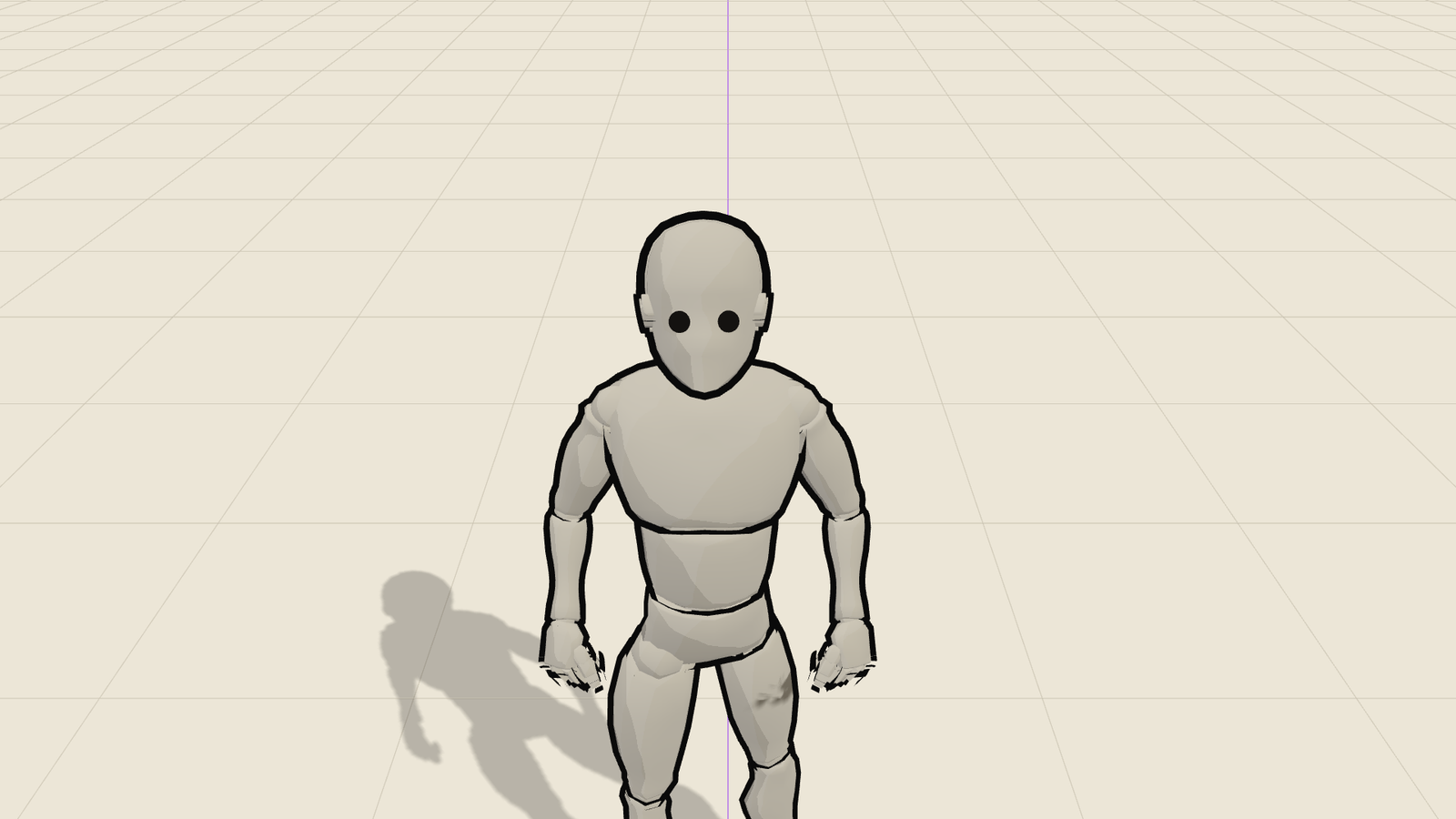
Nuestra herramienta: giras la cámara alrededor de un muñeco 3D y ves al instante cada tipo de plano y ángulo antes de generar.

Abrir la herramienta → planos.revolt.video
06 / Planos y ángulos

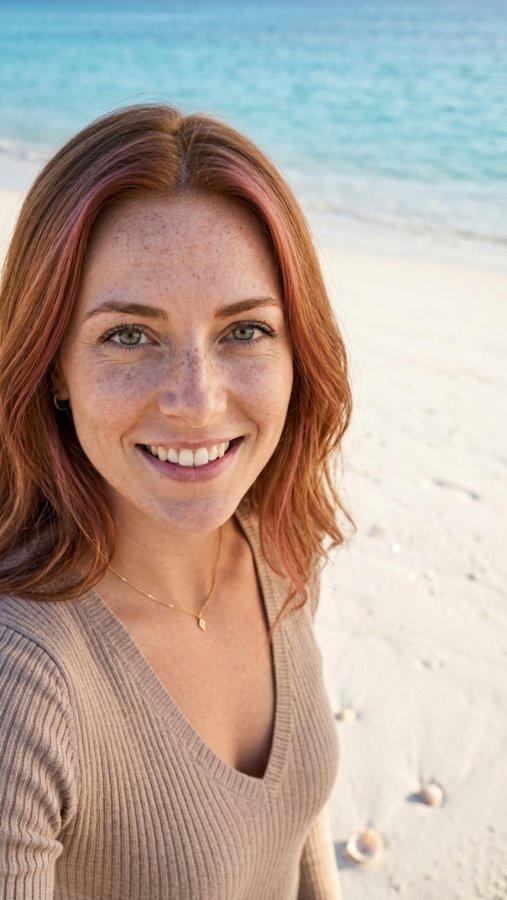
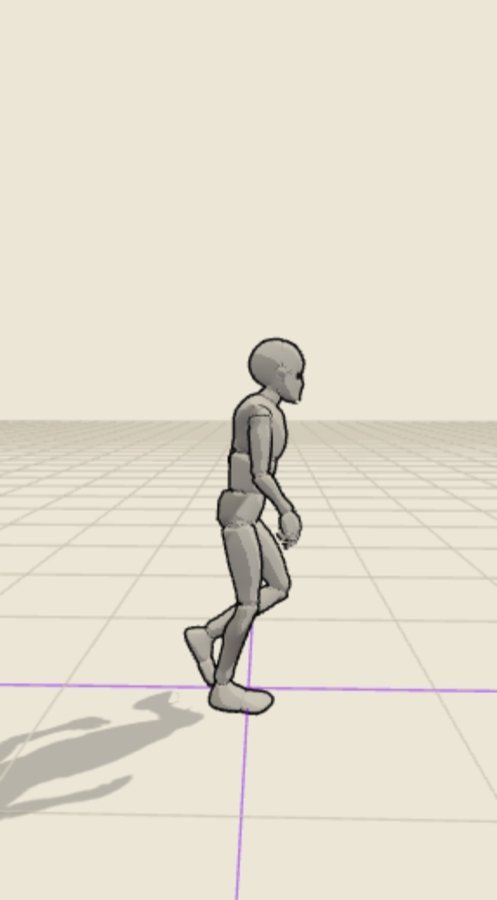
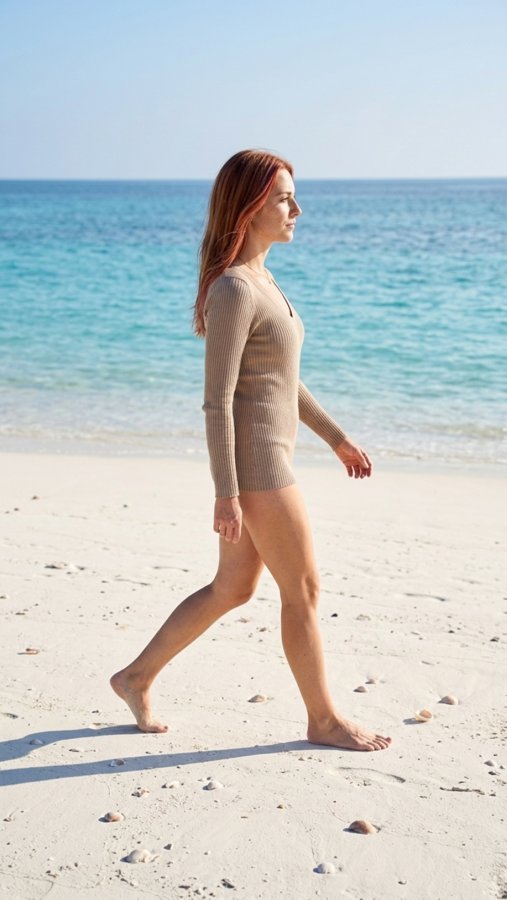
Del muñeco a tu personaje

Muñeco pose 1
→
Personaje pose 1
Muñeco pose 2
→
Personaje pose 2
Referencia cuadrada 1 Referencia cuadrada 2
Prompt: Usa la primera imagen como referencia de posición, usa la segunda para colocar a la chica en la misma postura. De la primera imagen solo usa la postura. Haz a la chica en una playa con arena blanca y mar azul de fondo.
Truco pro

Deja que la IA cree los ángulos

Si tu historia no necesita un storyboard concreto (puedes montarla a tu gusto), no te pelees con el control de cámara: deja que la IA genere los ángulos por ti. Es mucho más fácil que intentar forzarlo.

¿CÓMO? → con la función Angles de Higgsfield, con Magnific o con Shot Explorer de Flow. Generan el mismo plano desde varios ángulos a la vez.
Genera varios ángulos→Eliges el mejor→Lo animas
Sección 07
07

Storyboard

Ordena tus planos en una secuencia que cuente el anuncio.

07 / Storyboard

Qué es

Planificar el anuncio viñeta a viñeta antes de generar. Cada viñeta es un plano: qué se ve, con qué encuadre y qué pasa.

Coherencia

El anuncio se sostiene como una historia, no como clips sueltos.

Ahorro

Sabes exactamente qué imágenes y qué vídeos tienes que generar. Cero gasto a ciegas.
DOLOR QUE RESOLVEMOS → generar sin rumbo y acabar con material que no encaja.
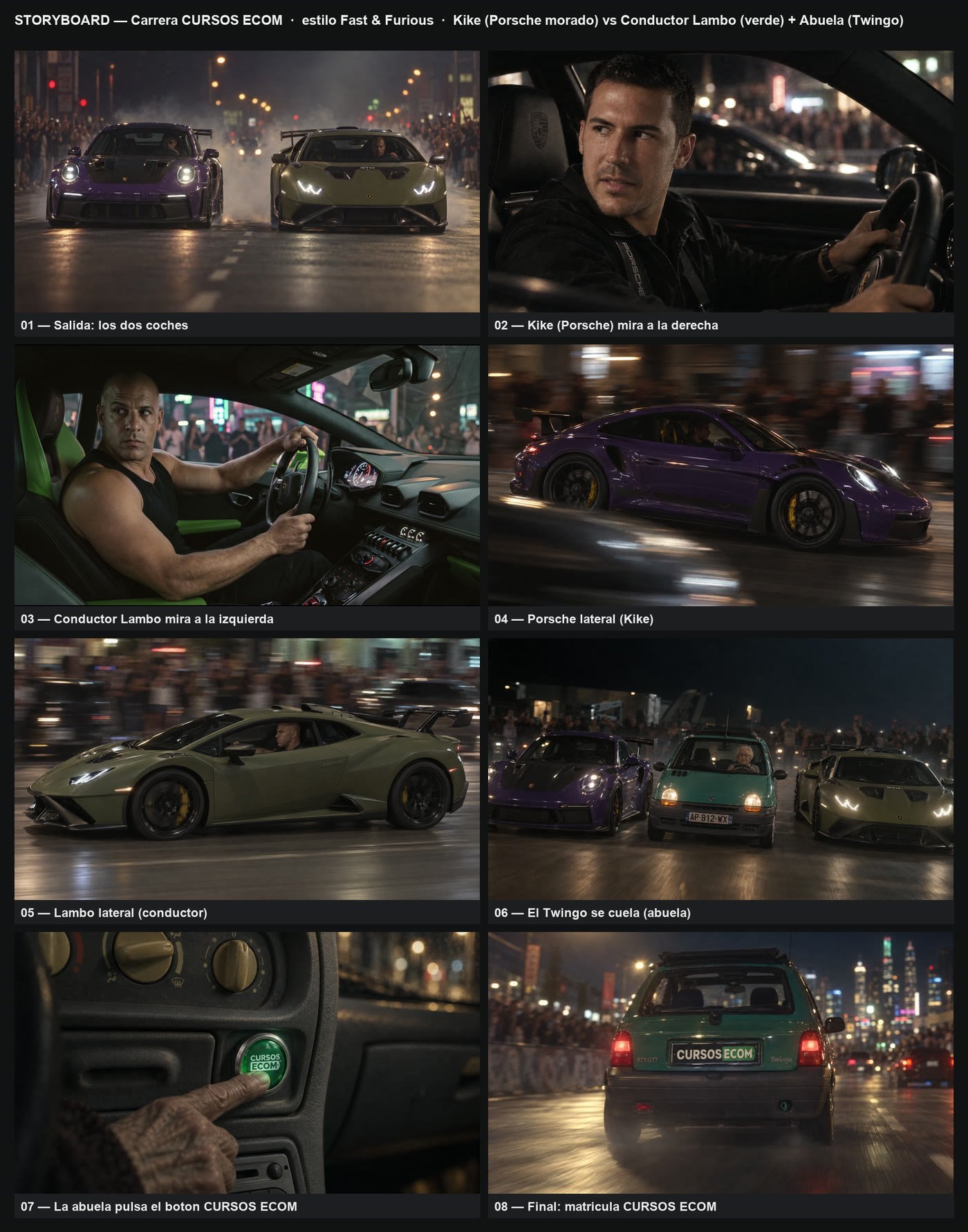
Lo montas con nuestra herramienta · Storyboard GeneratorStoryboard Generator
Storyboard de la carrera CURSOS ECOM: Kike, el conductor del Lambo y la abuela
07 / Storyboard

Cómo se hace

  • 1Parte del guion: gancho, cuerpo y CTA (lo de la Clase 1).
  • 2Trocéalo en planos: entre 3 y 6 clips cortos para un reel.
  • 3Por cada viñeta define plano, ángulo, acción y texto en pantalla.
  • 4Genera la imagen de cada viñeta con el RIV y, después, el vídeo.
El truco de la coherencia
  • 🧍 Usa la misma imagen de referencia del personaje en todas las viñetas.
  • 🎨 Mantén paleta y estilo de un plano a otro para que parezca la misma pieza.
07 / Storyboard

La herramienta de storyboard

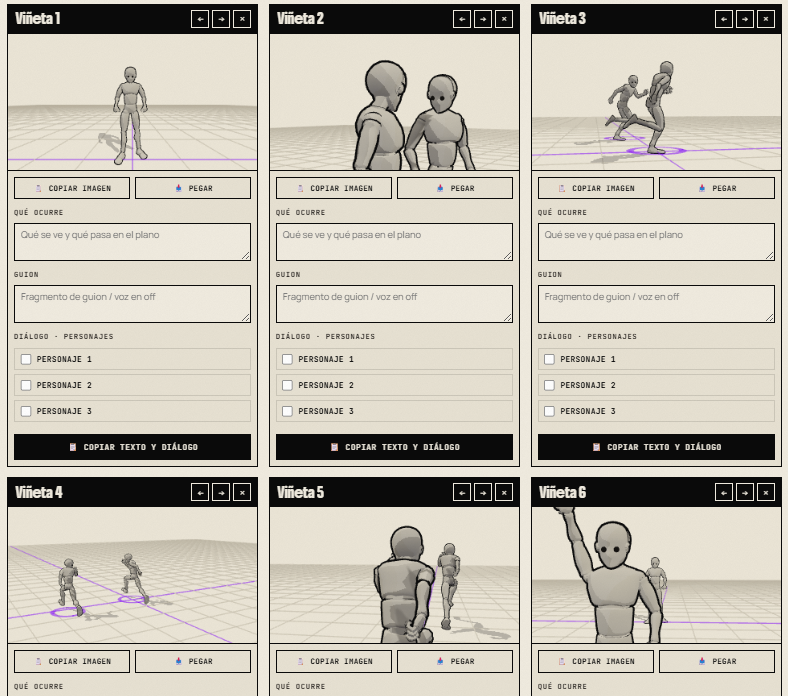
Nuestra herramienta Storyboard Generator: subes tus planos y montas la secuencia de viñetas del anuncio. En cada una escribes qué ocurre, el guion y el diálogo de cada personaje, y sacas la hoja horizontal (máx. 6 por hoja). Luego copias la imagen y el texto de cada viñeta directos para tus prompts.

Abrir la herramienta → storyboard.revolt.video
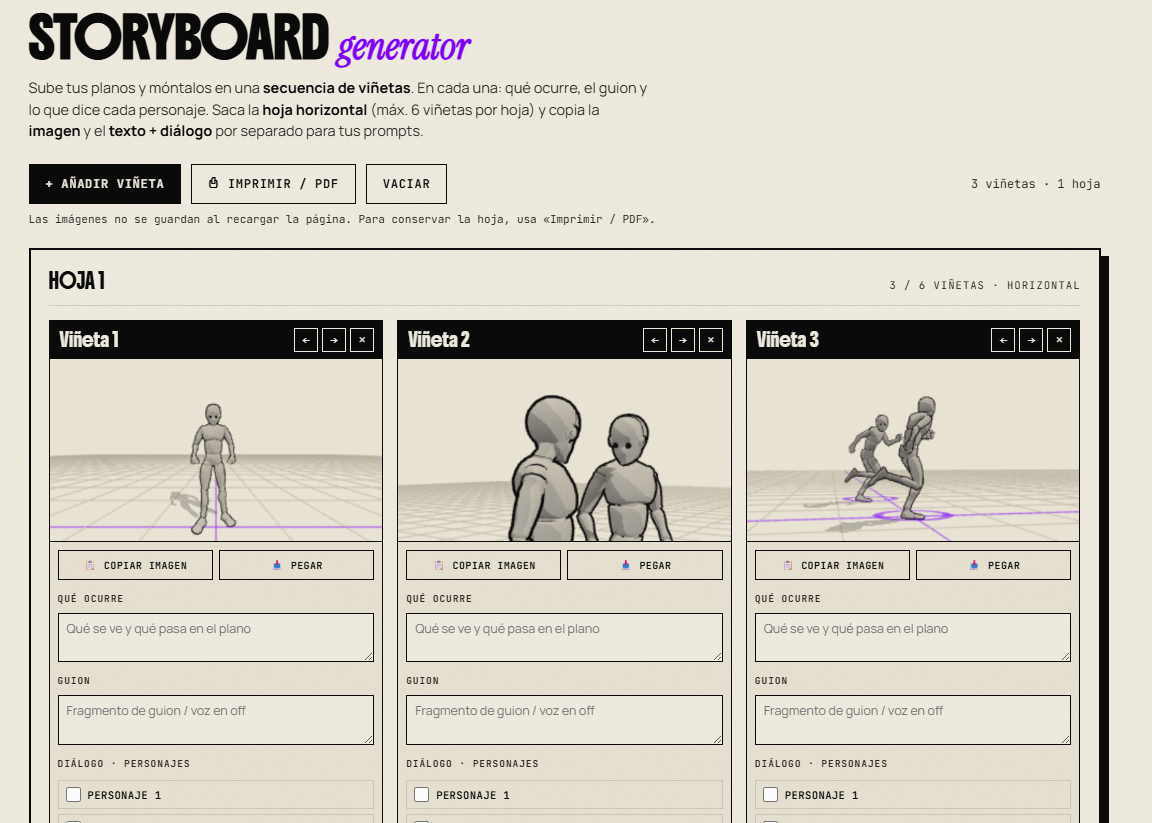
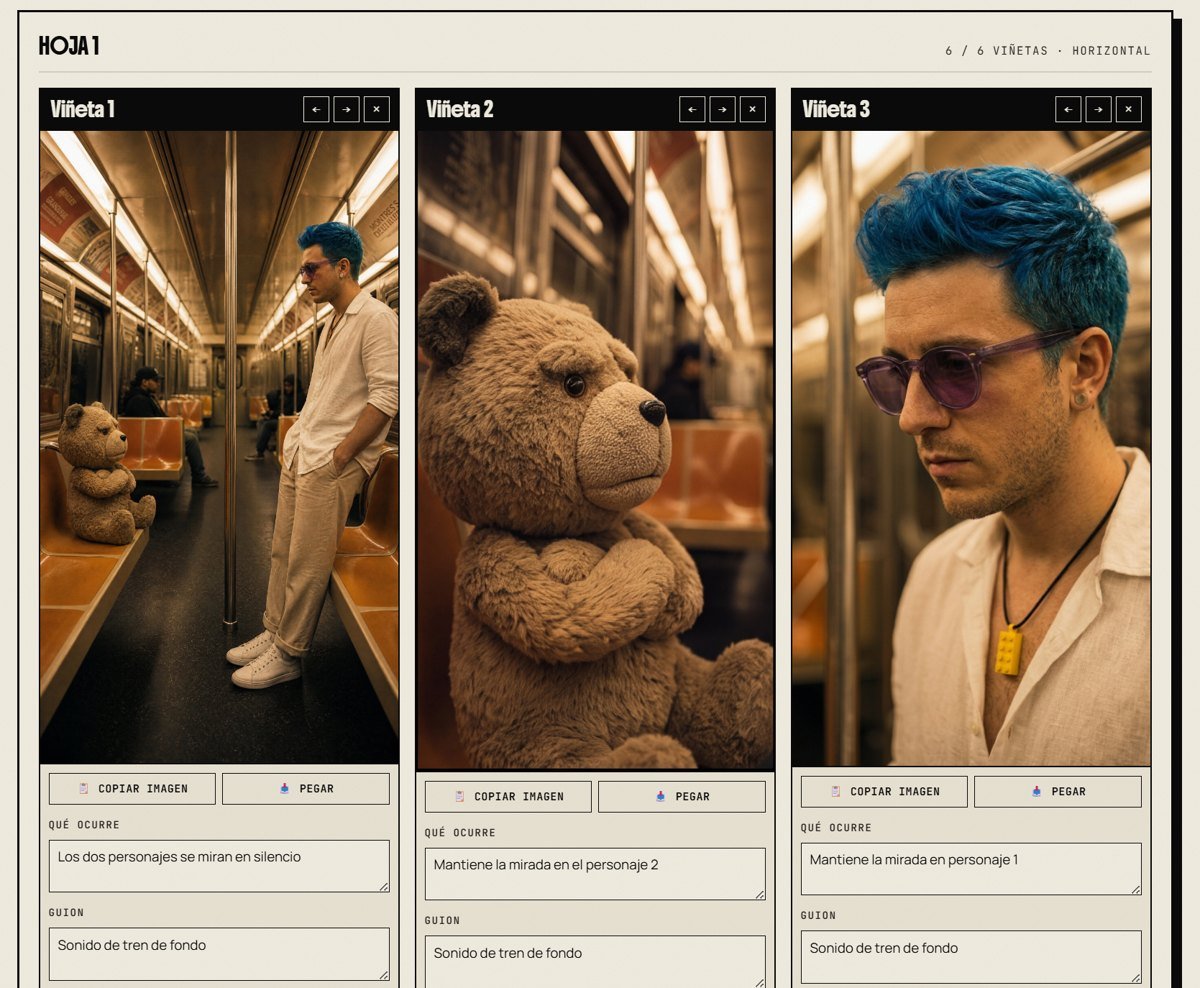
Interfaz del Storyboard Generator
La herramienta
Storyboard real montado con la herramienta
Storyboard real
Sección 08
08

Sin
look IA

Que no se note que lo ha hecho una máquina.

08 / Sin look IA

AI slop

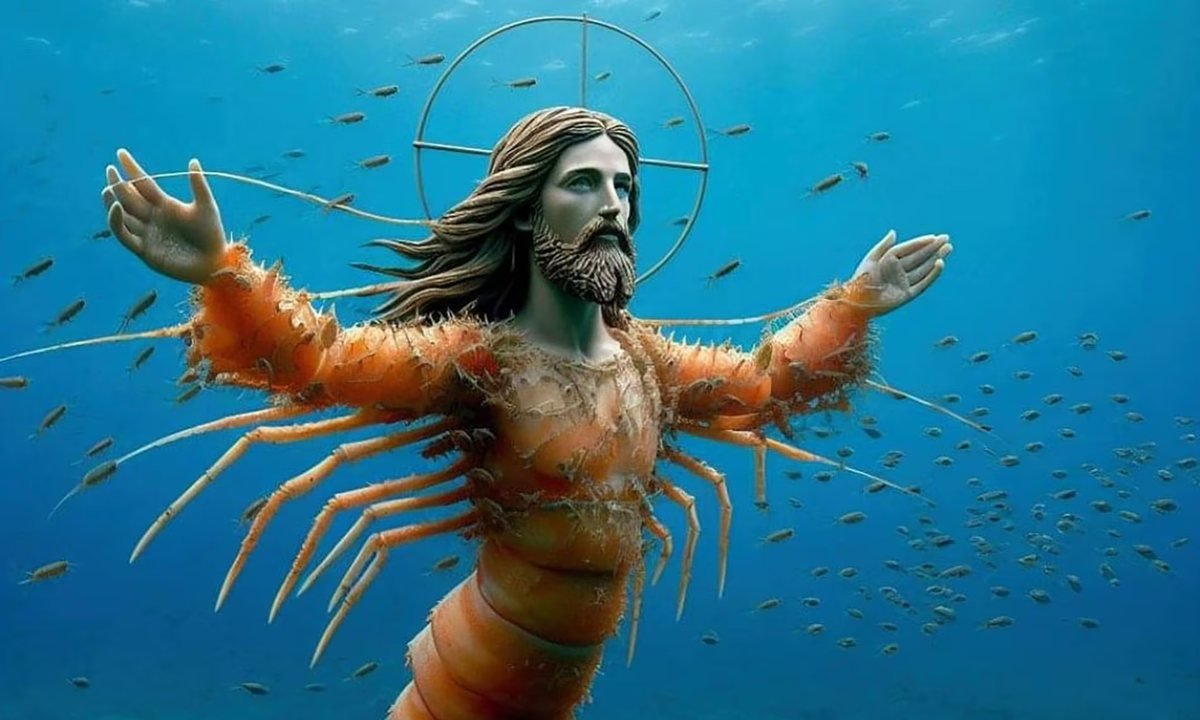
AI slop es el contenido de IA de baja calidad y hecho en masa: imágenes y vídeos genéricos, raros o falsos que inundan las redes sin ningún criterio.

Por qué importa

Se nota a la legua que lo ha hecho una máquina: aburre y quema la confianza de tu audiencia. Es la mala fama de la IA.

Nuestro trabajo

Justo lo contrario: sistema RIV, referencia real y acabado cuidado para que no parezca IA.

EJEMPLO VIRAL → el vídeo "Trump Gaza": llamativo, pero puro slop generado con IA.
Ejemplo · AI slop
08 / Sin look IA

Qué delata a la IA

Piel de plásticoDemasiado perfecta y pulida, sin poros ni textura.
Manos rarasEl clásico: dedos de más, articulaciones imposibles.
MorphingLa cara y los objetos «bailan» en los clips largos.
Luz planaTodo iluminado por igual, sin sombras que cuenten algo.
SobresaturadoColores y contraste de más, aspecto de render.
Cámara imposibleMovimientos perfectos que ninguna cámara real haría.
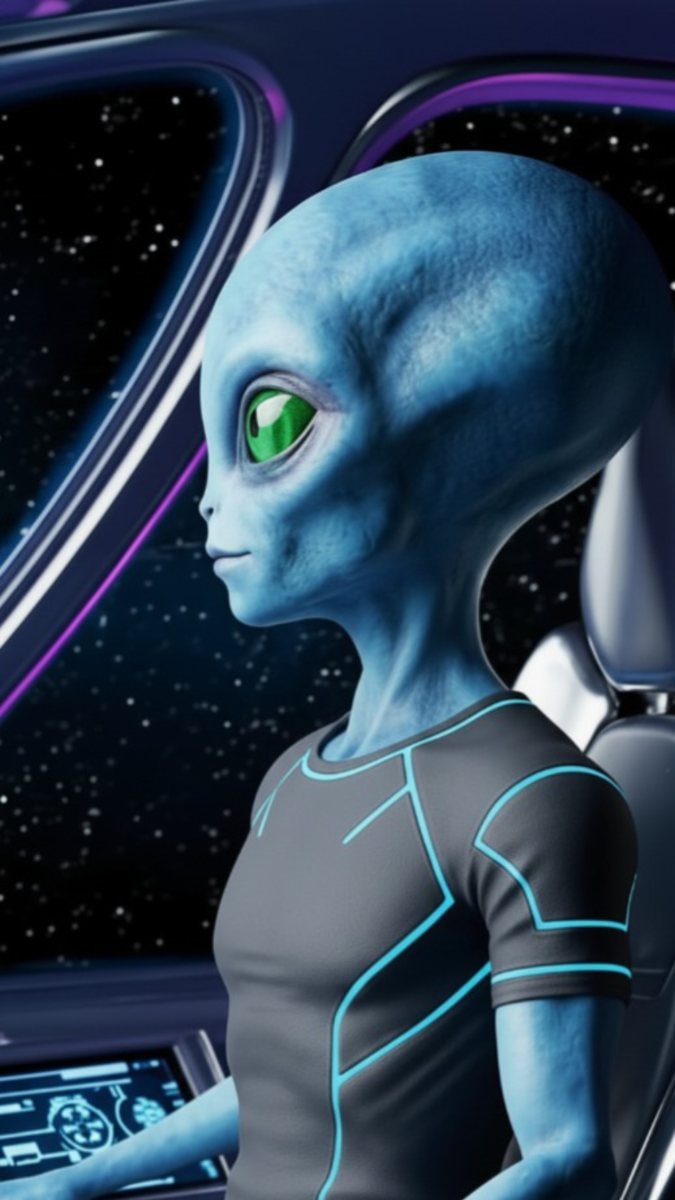
AI slop
AI slop: Shrimp Jesus
AI slop
AI slop
AI slop
AI slop
AI slop
AI slop
08 / Sin look IA

Slop vs. real

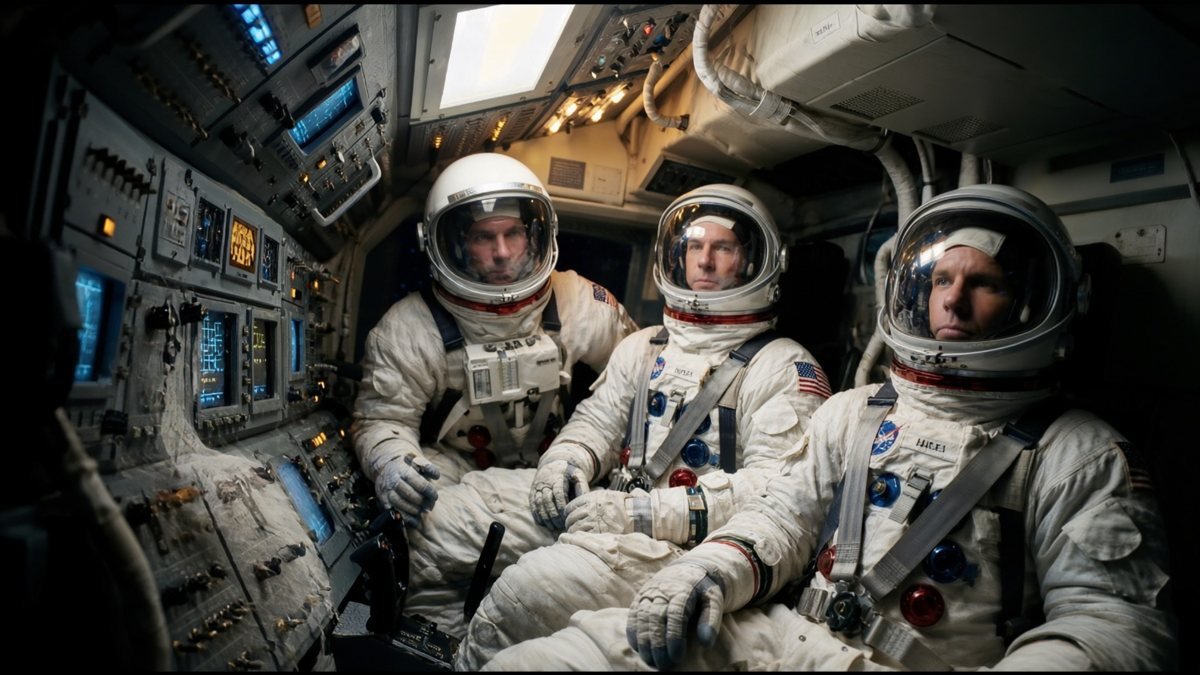
AI slop
AI slop
AI slop
AI slop
AI slop
AI slop
AI slop
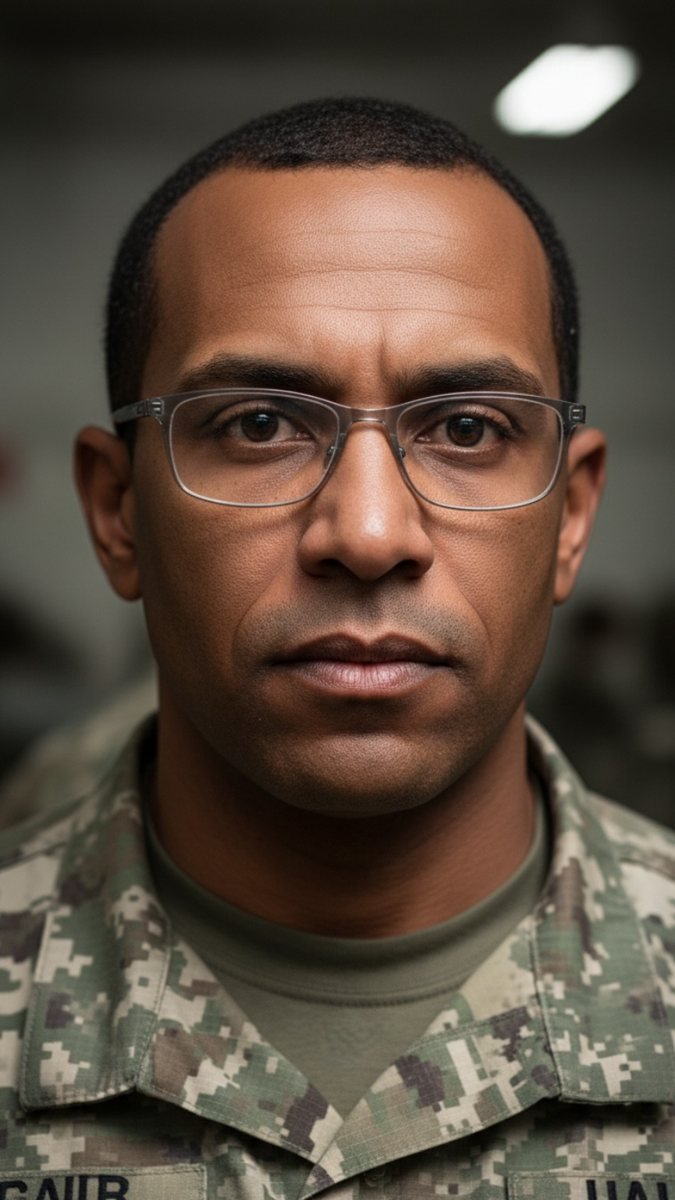
Real
Contenido real
Contenido real
Contenido real
Contenido real
Contenido real
Contenido real
Sección 09
09

El flujo

Todo junto: del guion al vídeo final.

09 / Flujo

El sistema completo, de principio a fin

Clase 1

Guion

Gancho, cuerpo y CTA.

→
07

Storyboard

Troceas en planos.

→
03

Referencia

Enseñas el estilo.

→
04 · 06

Imagen

Fijas encuadre y personaje.

→
05

Vídeo

Solo añades movimiento.

→
08 · 09

Montaje

Editas, le quitas el look IA y publicas.
09 / Flujo · aviso

La IA no te da el resultado final

!

Por lo general, lo que sale de la IA no es un resultado final usable. Vas a tener que editarlo.

  • 1Descargas todo lo que generas.
  • 2Descartas las tomas que no sirven.
  • 3Cortas y te quedas con los mejores segundos de cada clip.
  • 4Añades efectos de sonido y música para que tenga sentido.
  • 5A veces montas el vídeo completo y, ya montado, ves qué huecos quedan: ahí generas lo que falta.
Versión 1
Versión 2
El anuncio final, ya montado
09 / Flujo

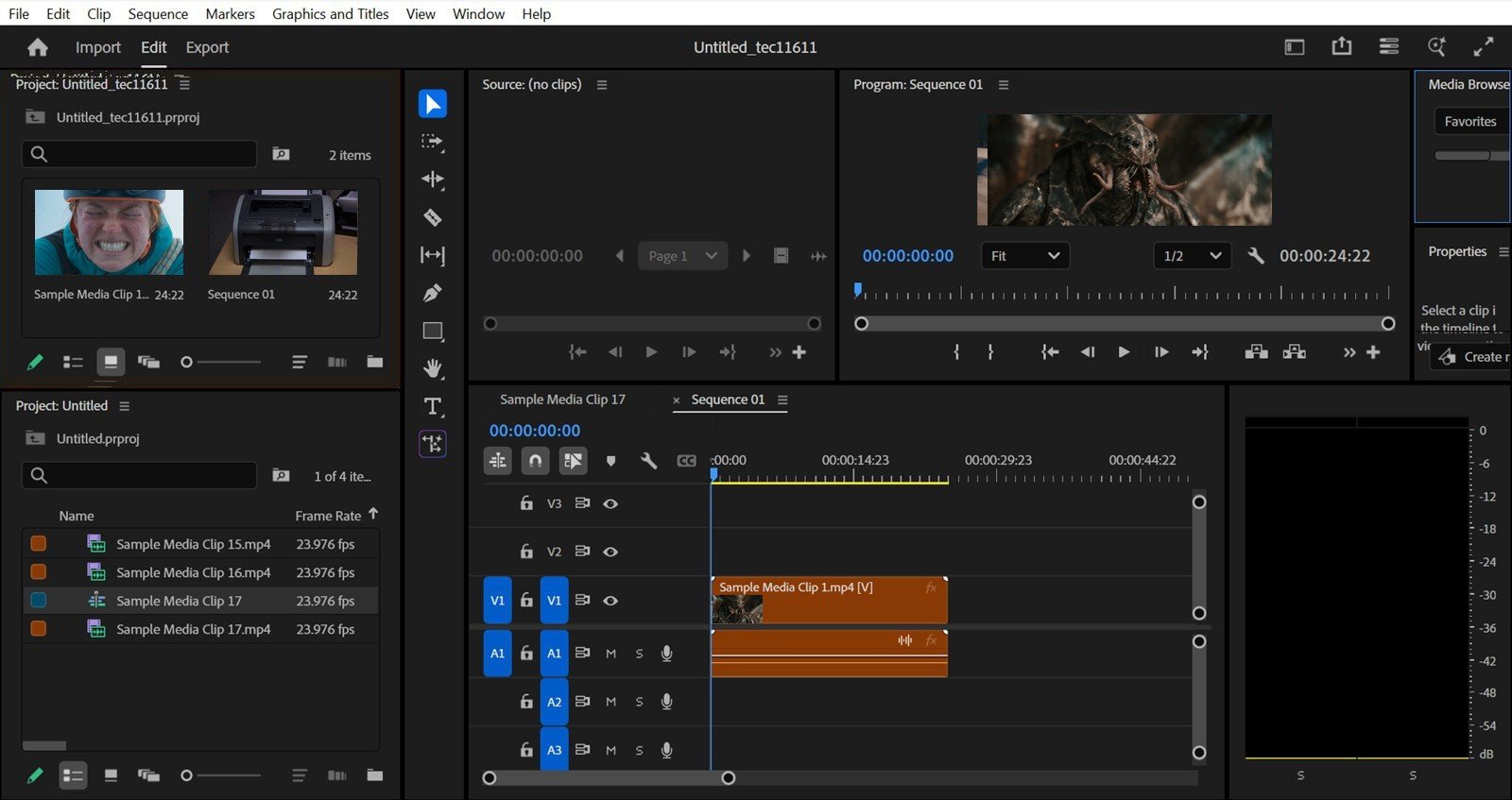
La edición: Premiere y CapCut

Adobe Premiere ProInterfaz de Adobe Premiere Pro con un proyecto de Revolt: paneles de proyecto, monitores y línea de tiempo
Icono de Adobe Premiere ProAdobe Premiere Pro

El estándar profesional: montaje por pistas, color, sonido y efectos. Para anuncios con acabado de agencia.

Clase optativa · Edición en Premiere Pro
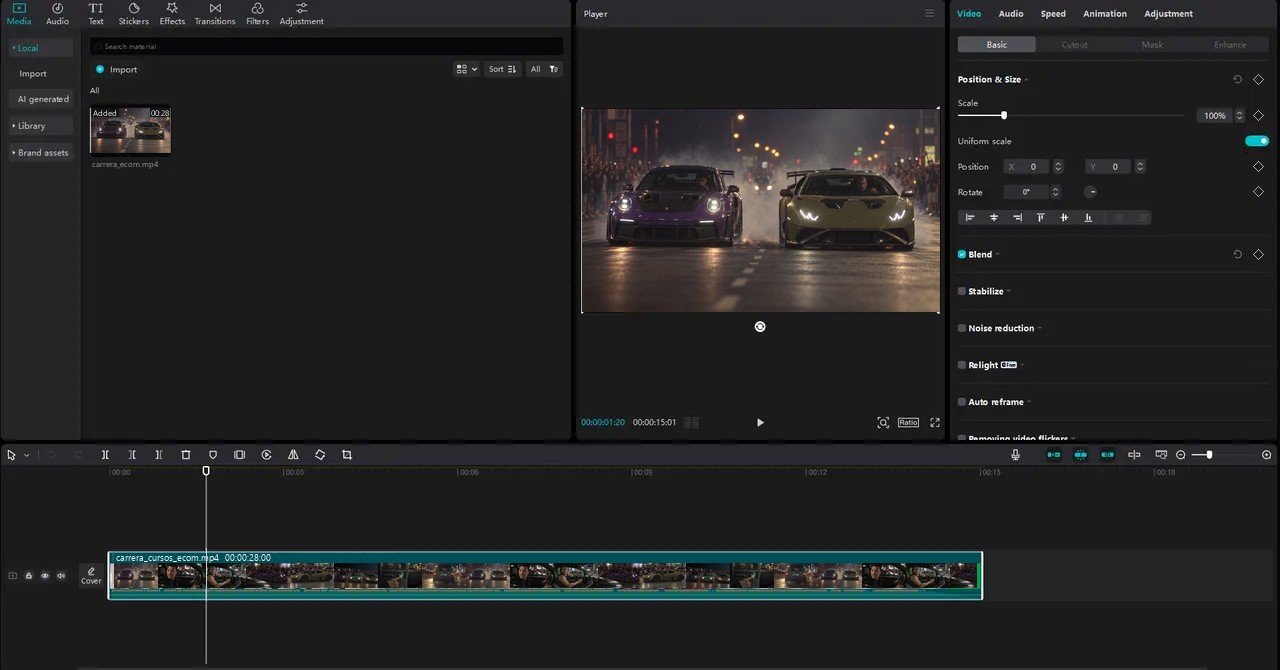
CapCutInterfaz de CapCut para ordenador con un anuncio en el visor y en la línea de tiempo
Icono de CapCutCapCut

Rápido y fácil, en el ordenador o en el móvil: subtítulos automáticos, plantillas y formatos para redes.

Clase optativa · Edición en CapCut
EN EL CURSO → tienes una clase de Premiere y otra de CapCut para aprender a montar todo lo que generas.
Cierre

Lo que te llevas

Referencia→Imagen→Vídeo
  • 1El sistema RIV funciona en cualquier herramienta: no dependes de ninguna moda.
  • 2Enseña, no describas: la referencia manda sobre las palabras.
  • 3Fija la imagen y decide antes de gastar créditos en vídeo.
  • 4Un buen plano y ángulo más quitarle el look IA marcan la diferencia.
El MetaprompteadorDel cursoEl Metaprompteador01 · Meta prompting
ReferenciasPinterestPinterestFlimFlimEyecandyEyecandy03 · Referencia
Prompt StudioDel cursoPrompt Studio04 · Imagen Shot CreatorDel cursoShot Creator06 · Planos y ángulos Angles · HiggsfieldAngles de Higgsfield06 · Truco pro Shot Explorer · FlowShot Explorer de Flow06 · Truco pro Storyboard GeneratorDel cursoStoryboard Generator07 · Storyboard Adobe Premiere ProAdobe Premiere Pro09 · Edición CapCutCapCut09 · Edición
Cierre · tus recursos

Las herramientas de esta clase

Todas las que hemos visto, a un clic. Las cuatro del curso las tienes también dentro de la plataforma.

PRÓXIMA CLASE → monetización: qué vender, cuánto cobrar y cómo conseguir clientes.
← → para navegar